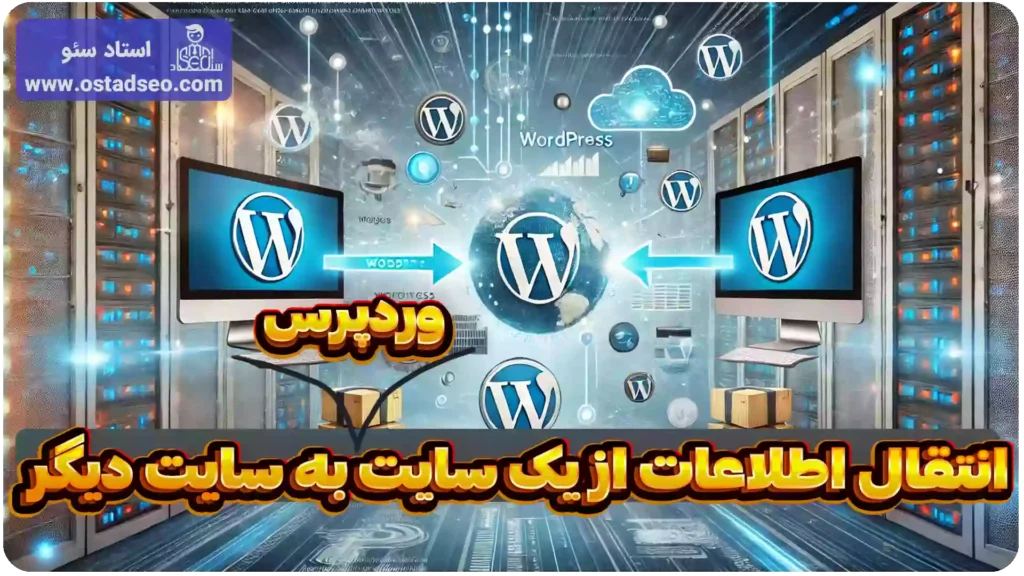
انتقال اطلاعات از یک سایت به سایت دیگر
آذر
ممکن است برای شما هم پیش آمده باشد که بخواهید انتقال اطلاعات از یک وردپرس به وردپرس دیگر انجام دهید. اینکه چرا چنین نیازی حس میشود را جلوتر به شما میگویم اما بسیاری این پروسه را سخت و ناممکن میبینند و در طول این پروسه به مواردی مثل گم شدن محتوا، ناهماهنگی تصاویر، عدم انتقال همه اطلاعات و… فکر میکنند و در نهایت از انجام این کار منصرف میشوند.
در این آموزش میخواهم به شما یاد بدهم که به کمک خود وردپرس به راحتی این کار را در کوتاهترین زمان ممکن انجام دهید.
چرا باید اطلاعات یک سایت به سایت دیگر منتقل کرد؟
سوالی که پیش میآید این است که چرا باید اطلاعات را از یک سایت وردپرس به سایت دیگر انتقال داد چراکه عملا این کار کپی اطلاعات است و داپلیکیت کردن در سئو یک کار اشتباه و خطرناک است. اما همیشه اینطور نیست و ممکن است ما دلایل مختلفی برای این انتقال داشته باشیم. فرض کنید میخواهید سایت خود را ریدیزاین کنید و در طول این مدت هم نمیخواهید سایت شما از دسترس خارج شود. بهترین کار این است که بگذارید سایت فعلی به فعالیت خود ادامه دهد. اگر قصد این کار را دارید و فکر میکنید نیاز به یک تیم متخصص برای همراهی دارید میتوانید از خدمات طراحی سایت وردپرس مجموعه استاد سئو استفاده کنید.
کار طراحی را روی لوکال یا یک هاست دیگر انجام دهید و وقتی کار طراحی سایت جدید تمام شد تمام اطلاعات را از سایت قدیم به سایت جدید منتقل و سایت قدیم را از دسترس خارج کنید یا سایت جدید را جایگزین آن کنید.
یا حتی ممکن است قرار باشد سایت فعلی از دسترس خارج شود و شما میخواهید محتوای آن را در سایت جدید خود داشته باشید در این صورت هم انتقال اطلاعات یک مورد حیاتی و کمک کننده است.
چطور همه اطلاعات را از یک سایت وردپرس به سایت دیگر منتقل کنیم؟
خوب حال که با اهمیت انتقال اطلاعات از یک سایت وردپرس به سایت دیگر آشنا شدیم باید ببینیم که چطور میتوانیم این کار را انجام دهیم. اگر یک سایت کوچک با چند محتوا دارید که خوب اصلا مشکلی نیست و میتوانید این کار را به صورت دستی انجام دهید. اما اگر حجم محتوا زیاد باشد دیگر انتقال دستی ممکن نیست و کار خیلی سخت میشود.
یک راه استفاده از FTP است که خوب نیاز به دانش کار با FTP و اتصال آن به سایت وردپرسی است که گاها با خطاهای گوناگون در مسیر وصل و انتقال مواجه میشوید.
سادهترین راه استفاده از خود وردپرس است؛ وردپرس پلاگینی به نام WP Importer دارد که در دل وردپرس شما قرار دارد و نیازی به دانلود و نصب جداگانه آن نیست؛ تنها کافیست آنرا از قسمت ابزارها بخش درونریزی فعال کنید تا به صورت اتوماتیک نصب و فعال شود.
در انتقال اطلاعات به این روش میتوانید موارد زیر را به راحتی انتقال دهید:
- نوشتهها
- برگهها
- دیدگاهها
- زمینههای دلخواه
- موارد متفرقه
- فهرستها
- نوشتههای سفارشی
- تصاویر
- ویدئوها
- فونتها
- صداها
- و…
اگر بنابه هر دلیلی نتوانستید از داخل خود وردپرستان این ابزار را نصب کنید میتوانید به صورت مستقیم آن را از مخزن وردپرس دریافت و نصب کنید و به ادامه مراحل که در مرحله بعدی توضیح میدهم بپردازید.
برای این انتقال باید چند مرحله را طی کرد:
- برون ریزی اطلاعات از سایت اول: ابتدا باید اطلاعات را از سایت اول برونبری یا همان برونریزی کنیم.
- درونریزی اطلاعات به سایت مقصد: در این مرحله فایل XML که حاصل برونریزی مرحله اول است را در سایت جدید بارگزاری میکنیم.
- درخواست برای مشخص کردن نویسندهها و فایلهای پیوست: وقتی انتقال انجام شود از ما میخواهد که برای محتواهای انتقال داده شده در سایت جدید نویسندهای مشخص کنیم
شاید این مقاله برای شما جالب باشد: درآمد سئوکار و بازار کار آن در ایران
آموزش انتقال اطلاعات با برون ریزی
برای انجام این کار نیاز به افزونه WP Importer نیست و تنها زمان بارگذاری اطلاعات در سایت مقصد نیاز به نصب آن است. در این مرحله مانند تصویر زیر وارد پنل ادمین وردپرس خود شوید و از منو کناری به دنبال ابزارها بگردید و روی زیر منو برونبری کلیک کنید. در صفحه باز شده گزینه هر محتوایی را انتخاب و روی دکمه بارگیری پرونده برونبری کلیک کنید.

در این مرحله شما یک فایل با پسوند XML دارید که باید در سایت دیگر آن را درونریزی کنید.
آموزش درون ریزی اطلاعات
به سایتی که میخواهید اطلاعات درون آن ریخته شود بروید در این مرحله باید افزونه WP Importer را به منظور انتقال اطلاعات نصب و فعال کنید مطابق تصویر زیر در سایت جدید از پنل وردپرس به بخش ابزارها بروید و روی زیرمنو درونریزی کلیک کنید.

اگر قبلا از این روش استفاده نکرده باشید در تصویر بالا زیر نوشته WordPress مانند سایر موارد هم اکنون نصب نمایید خواهید دید و با زدن آن پلاگین برای شما نصب و فعالسازی میشود و وقتی مجدد به همین مسیر بیایید باید روی گزینه اجرای درونریز کلیک کنید. و مطابق تصویر زیر فایل XML که از سایت قبلی گرفتید را انتخاب و روری دکمه بارگذاری پرونده و درونریزی آن کلیک کنید.

مطابق تصویر زیر شما باید برای محتواهای منتقل شده نویسنده تعیین کنید و در نهایت اگر خواستید رسانه هم در سایت جدید شما آپلود شود تیک گفته شده را بزنید.

شاید این مقاله برای شما جالب باشد: افزایش سرعت المنتور
رفع خطاهای فایل xml هنگام درون ریزی
در طول پروسه درونریزی باید به چند نکته توجه کنید؛ حتما به اندازه هاست سایت قبلی فضا داشته باشید تا به مشکل نخورید.
اگر در طول پروسه بارگذاری به مشکل خوردید دوباره اقدام نکنید چراکه در بکگراند همچنان درونریزی در حال انجام است و با تکرار چندباره، چندینبار اطلاعات را درونریزی خواهید کرد.
اگر به خطای timeout یا محدودیت برخوردید ابتدا با میزبان هاست خود در میان بگذارید و در مرحله بعد فایل htaccess را ویرایش و اطلاعات زیر را در ابتدا یا انتهای این فایل اضافه کنید.
php_value memory_limit 512M
php_value upload_max_filesize 512M
php_value post_max_size 512M
php_value max_execution_time 600
php_value max_input_time 600
پروسه انتقال اطلاعات همیشه با خطاهایی مواجه است پس حتما قبل از انجام اینکار از سایتهای خود بکآپ داشته باشید تا در صورت بهوجود آمدن مشکل بتوانید با بازگردانی بکاپ مشکل را حل کنید.
اگر علاقهمند به وردپرس و طراحی سایت هستید آموزش وردپرس مجموعه ما را از دست ندهید.