
خطای 403 در المنتور
شهریور
المنتور خطاهای عجیب و غریب بسیاری دارد گاها پیش میآید یک سند و صفحه المنتوری را بدون مشکل بروزرسانی میکنید چند روز بعد همان صفحه موقع ویرایش خطا میدهد. خطای 403 المنتور یکی از آن خطاهای اعصاب خورد کن المنتور است که ممکن است با آن روبرو شوید و هیچ کجا هم اطلاعات دقیقی برای رفع این خطا وجود ندارد.
من (امیر عباس سعدی) در این مقاله برحسب تجربه چند ساله در زمینه طراحی سایت وردپرسی با المنتور قصد دارم مواردی که در این سالها برای رفع این خطا به صورت تجربی آموختهام را با شما به اشتراک بگذارم.
این خطا میتواند دلایل مختلفی داشته باشد و در جاهای مختلف سایت هم با آن روبرو شوید.
ارور 403 المنتور کجا اتفاق میافتد؟
- وقتی شما صفحه را با ویرایشگر المنتور ساختهاید و میخواهید آن را بروزرسانی کنید با خطای سرور 403 روبرو میشوید.
- وقتی میخواهید کانتینر یا صفحه را به کمک قسمت ذخیره قالب در کتابخانه ذخیره کنید.
- وقتی میخواهید از قسمت کد سفارشی (Custom Code) استفاده کنید.
علت خطای 403 المنتور چیست؟
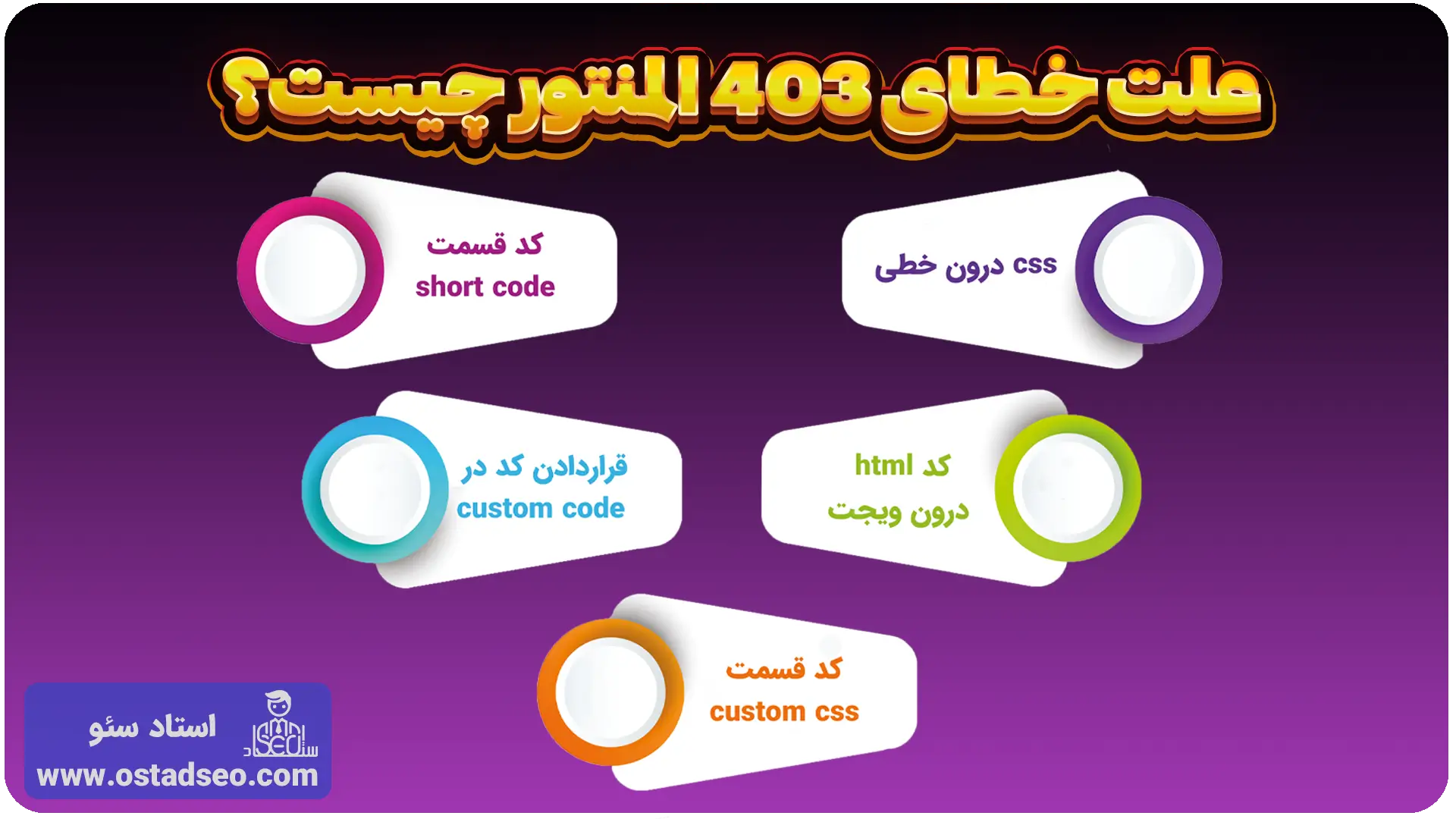
این خطا ممکن است به دلایل مختلفی رخ دهد اما اگر سایت شما تا چند روز پیش بدون مشکل بود و از سرور و هاست خود مطمئن هستید و الان با این خطا مواجه شدهاید ممکن است تنها یک دلیل داشته باشد که آن هم کد است. بله درست متوجه شدید. کدهایی که به صورت دستی در قسمتهای مختلف المنتور مینویسید ممکن است علت این خطا باشد اما چه کدهایی این خطا را به وجود میآورند؟
- کدهای css درون خطی
- کدهای Html در سند های ویرایشگر فایل
- کدهای قسمت css اختصاصی در قسمت ویرایشگر هر المان در المنتور
- کدهایی که در ویجت کد کوتاه یا html نوشته میشوند
- کدهای script در قسمت custom code
خوب با توجه به موارد گفته شده ممکن است علت بروز این خطا هرجایی باشد و از طرفی اگر به این مشکل برخوردیم چکار کنیم؟ چراکه نمیتوانیم بیدلیل صرفا برای رفع این خطا کدها را پاک کنیم. با من در ادامه همراه باشید تا ابتدا مشکل را در هر صفحه پیدا کنیم و بعد روش رفع خطای 403 المنتور را با هم بررسی کنیم.
قبل از هرکاری باید ابتدا باگ را پیدا کنیم سپس به فکر رفع آن باشیم. این خطا ممکن است هنگام ذخیره ویرایشگر یا هنگام ذخیره قالب در کتابخانه یا قسمت custom code اتفاق بیفتد. پس هر کدام را مورد به مورد بررسی میکنیم.
پیدا کردن علت خطای 403 المنتور هنگام بروزرسانی
فرض کنید صفحه ویرایشگر المنتور جلوی شماست با کلی ویجت که استفاده شده و به کمک آن یک صفحه را طراحی کردهاید، وقتی روی دکمه بروزرسانی کلیک میکنید با خطای 403 مواجه میشوید.
پیدا کردن خطا بین این همه ویجت آن هم به صورت مورد به مورد کار سختی است. اگر طراحی استانداردی داشته باشید قطعا صفحه شما سکشنبندی شده است. یعنی هر قسمت صفحه درون یک کانتینر قرار دارد. توجه داشته باشید که در این روش حتما باید از المنتور پرو استفاده کنید. مراحل را به ترتیب با هم پیش میرویم.
ابتدا یک صفحه جدید بسازید (برگه یا نوشته بسته به اینکه صفحهای که خطا دارد از کدام نوع است) حال قرار است سکشن به سکشن و کانتینر به کانتینر موارد را چک کنیم این حالت در مقایسه با چک کردن ویجت به ویجت خیلی سریعتر است.
روی کانتینر اصلی اول خود کلیک کنید و کپی را بزنید در صفحه جدید کلید ترکیبی Ctrl+V را بزنید، میبینید که کانتینر شما دقیقا به همان شکل در صفحه جدید کپی شد. بعد از این کار روی بروزرسانی کلیک کنید اگر با موفقیت بروزرسانی شد یعنی تا اینجای صفحه شما مشکل ندارد و به سراغ کپی کردن کانتینر بعدی بروید.
بعد از کپی کردن هر کانتینر دکمه بروزرسانی را بزنید تا زمانی که وقتی دکمه بروزرسانی را میزنید مجدد با خطای 403 روبرو شوید. در این مرحله شما میدانید که کدام کانتینر مشکل دارد. وقت آن رسیده ویجتهای موجود در این کانتینر را بررسی کنیم.
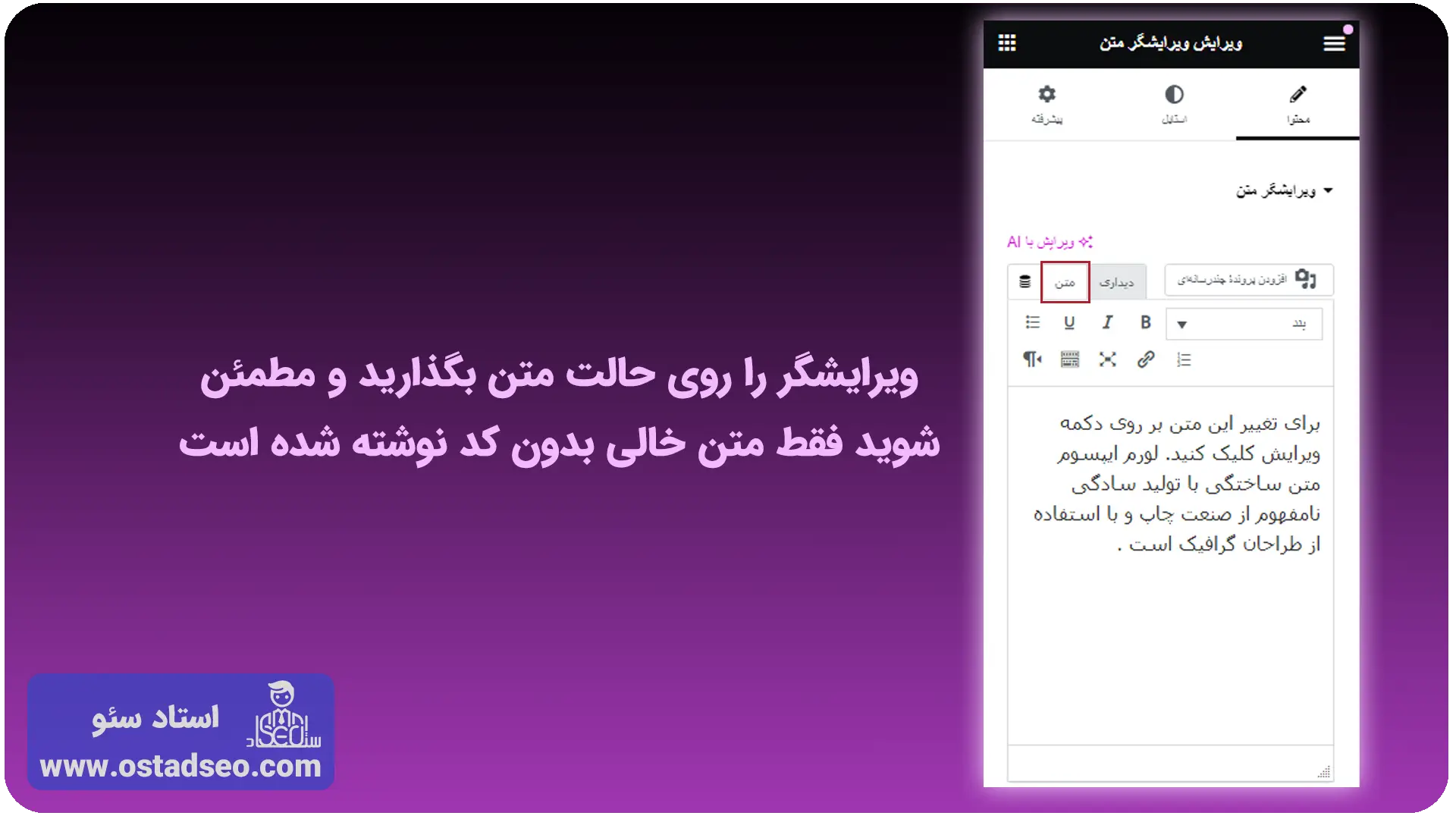
ابتدا ویجت ویرایشگر متن را چک کنید مطابق تصویر زیر ویرایشگر را روی حالت متنی بگذارید و مطمئن شوید هیچ کد html دیگری کنار متن نوشته نشده باشد و تنها متن نمایش داده شود اگر چیز دیگری وجود داشت آن را پاک کنید.
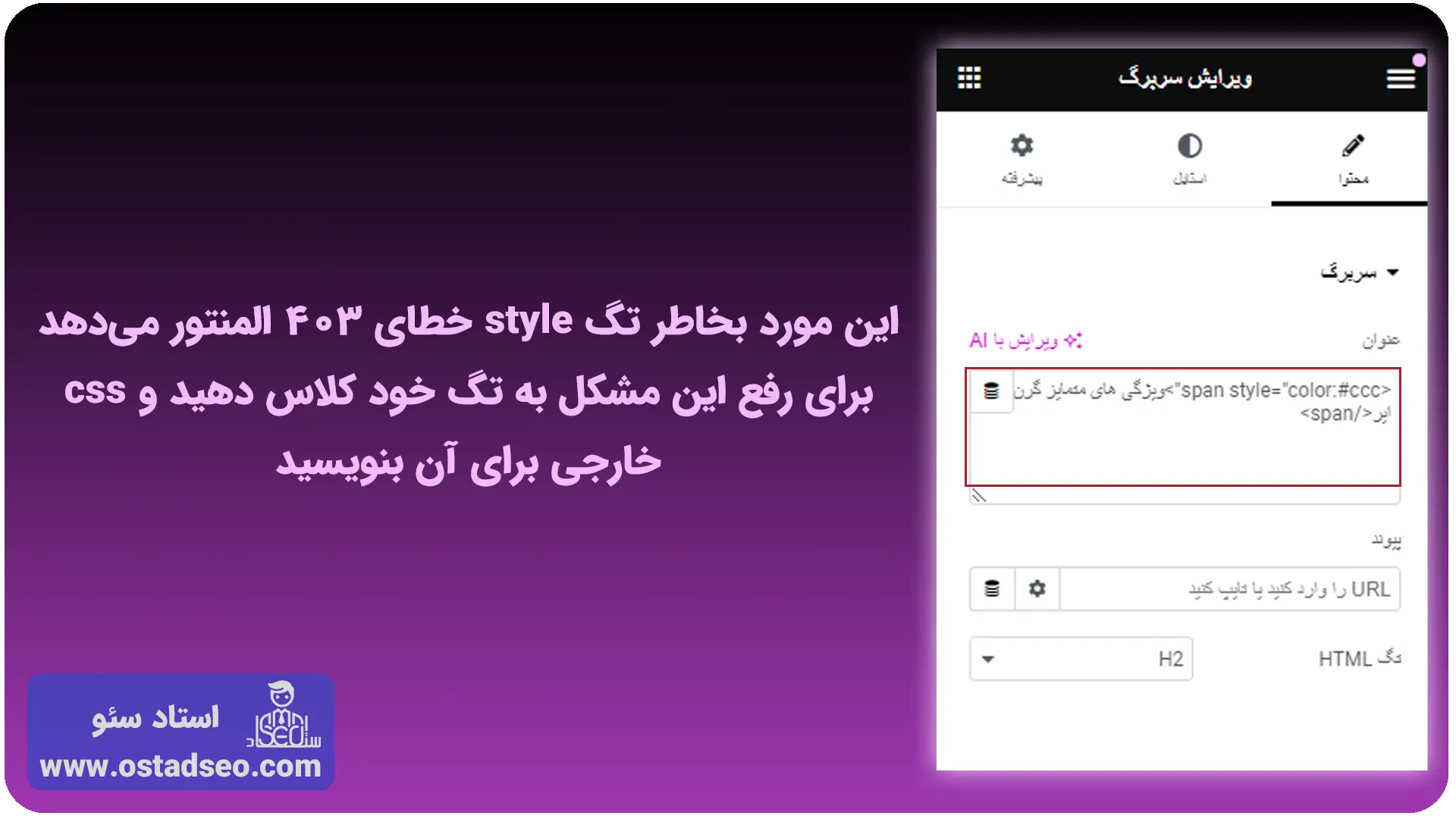
در مرحله بعد سربرگ را چک کنید اگر مانند تصویر زیر عبارت اضافهای همراه سربرگ بود آن را پاک کنید. معمولا تگهای span و p یا div به صورت خالی مشکلی به وجود نمیآورند اما اگر در کنار آنها به صورت درون خطی عبارت style و کد css آمده باشد ممکن است خطای 403 المنتور دریافت کنید.
قسمت css سفارشی یا همان custom css مورد دیگری است که ترجیحا نباید از آن استفاده کرد این بخش را در ویجتهای خود چک کنید و درصورتی که کدی در این قسمت نوشته بودید مانند تصویر زیر عمل کنید.
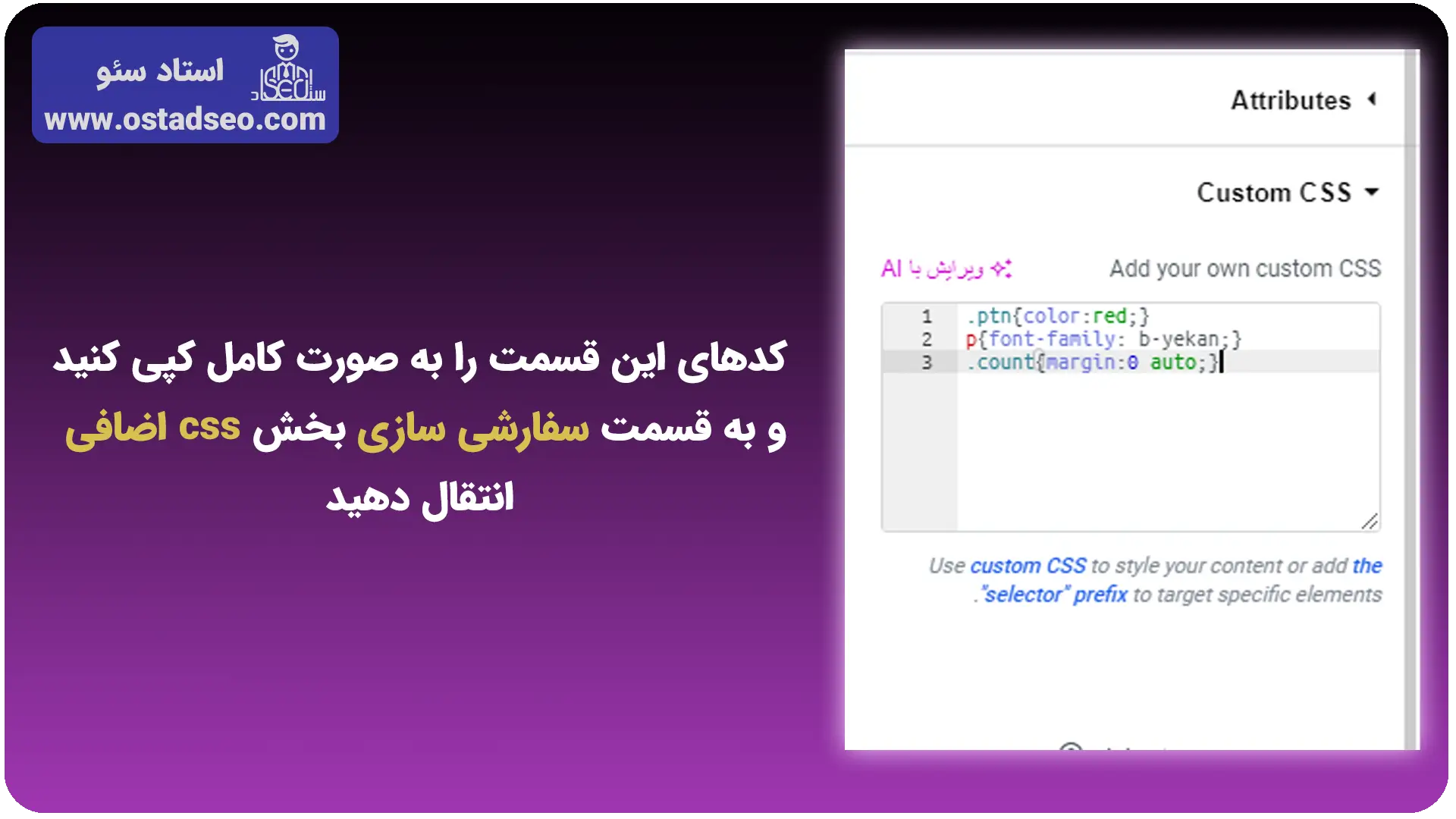
ویجت html و ویجت شورتکد موردهای دیگری هستند که باید چک کنید. مخصوصا ویجت html که هم کدهای اسکریپت میتوانید در آن قرار دهید هم کدهای Html و هم کدهای css اگر از این ویجت استفاده میکنید پیشنهاد میدهم کل محتوای داخل ویجت را به فایلهای قالب اضافه کنید هم برای سرعت سایت بهتر است هم دیگر با خطای 403 المنتور مواجه نمیشوید.
اگر از کد کوتاه استفاده میکنید حتما باید ظاهر کد شما به شکل [tst_shortcode] باشد یعنی کدها باید داخل [ ] باشد و هیچ چیزی خارج آن نوشته نشده باشد.
شاید برای شما مفید باشد: رفع مشکل ذخیره نشدن تغییرات در المنتور
خطای 403 المنتور هنگام استفاده از کد سفارشی (custom code)
گاها پیش میآید که شما در سایت المنتوری خود نیاز به اضافه کردن کدها در قسمت کد سفارشی داشته باشید این قابلیت روی المنتور پرو فعال است. و زمانی که شما کدها را در قسمت کد سفارشی قرار میدهید و دکمه انتشار یا بروزرسانی را میزنید صفحهای مطابق تصویر زیر میبینید.
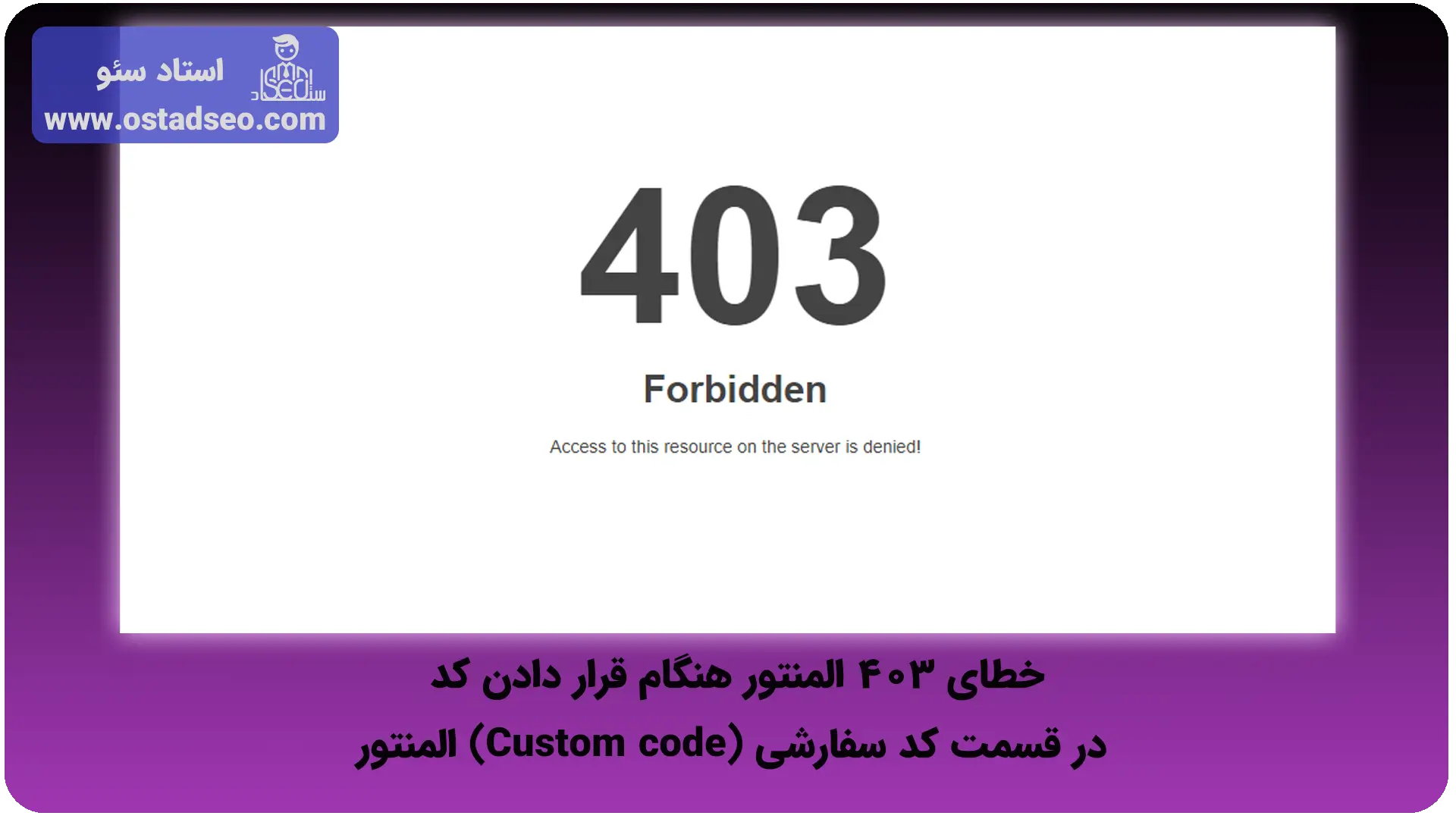
این مشکل در چند حالت رخ میدهد که هر مورد را به شما توضیح و در همین مقاله روش رفع آن را خدمت شما ارائه میدهم. اگر با خطاهای دیگری در المنتور مواجه هستید پیشنهاد میکنم به صفحه رفع خطاهای المنتور مراجعه کنید.
یک از اصلیترین دلایل این خطا موارد امنیتی است. اگر از افزونه امنیتی مثل wordfence استفاده میکنید. ممکن است این خطا بخاطر این افزونه باشد. برای اطلاعات بیشتر پیشنهاد میکنم مقالهای در گیتهاب با این موضوع را بخوانید (لینک مقاله). دلیل دیگر میتواند بخاطر نسخههای مشکل دار المنتور پرو باشد بعضی از مواقع فروشندگان افزونههای المنتور برای راحتی در کرک کردن افزونهها و نال کردن آنها برخی از امکانات را غیرفعال میکنند یا به درستی نمیتوانند فعال کنند.
و درنهایت مشکل فایروال هاست شما است. در این مواقع حتی اگر مورد را به پشتیبانی هاست خود اعلام کنید بعید است که قبول کند، پس در ادامه روشی را به شما میگوییم که بتوانید کدهای خود را به قالب اضافه کنید.
خطاهای دیگر در المنتور که ممکن است با آن مواجه شوید:
آموزش رفع مشکل خطای 403 هنگام استفاده از کد سفارشی المنتور
برای رفع این خطا لازم است که کمی با دانش طراحی سایت آشنا باشید اگر اطلاعات کافی از این زمینه ندارید میتوانید از خدمات طراحی سایت وردپرس مجموعه ما استفاده کنید.
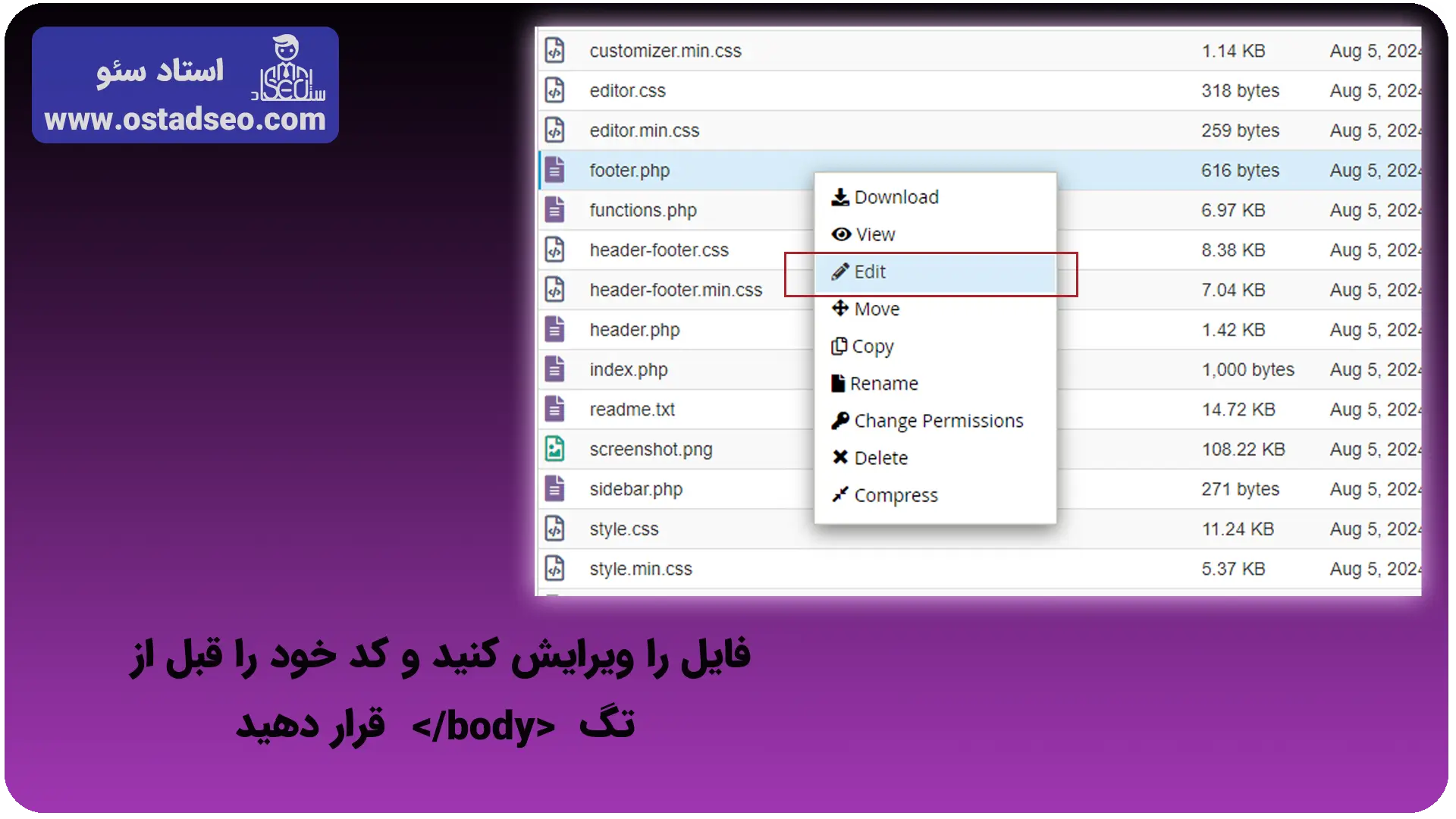
وارد هاست خود شوید. دایرکت ادمین یا سی پنل تفاوتی نمیکند، وارد public_html شوید سپس وارد پوشه wp-content شوید. حال وارد پوشه themes شوید و پوشه قالب خود را که روی ورپرس فعال است باز کنید. در بین فایلها سند footer.php را پیدا کنید و این فایل را مطابق تصویر زیر ویرایش کنید.
اگر همچنان با مشکل مواجه هستید یا نمیتوانید این موارد را انجام دهید میتوانید به کمک آیکنهای ارتباط با ما در گوشه صفحه با مجموعه استاد سئو ازتباط گرفته و مشکل خود را گزارش دهید.



اگه دسترسی به داشبورد وردپرس نداشته باشم، چطور میتونم خطای 403 المنتور رو رفع کنم؟
از طریق ftp میتوان بررسی هایی انجام داد اما کار کمی سخت خواهد شد. برای بررسی افزونه ها و تداخل از خود هاست هم مستقیم میتواند اقدام کنید یک حرف به اسم پوشه افزونه ها اضافه کنید و چک کنید که مشکل برطرف میشود یا خیر اما دقت کنید بعد از این کار اگر دسترسی به پنل وردپرس ندارید با برگرداندن و حذف آن یه حرف پلاگین های شما فعال نمیشوند و باید از پنل وردپرس مجدد فعال شوند.
چطور میتونم خطای 403 المنتور رو سریع برطرف کنم؟ مشکل از هاست هست یا افزونه؟
باید بررسی بشه برای سرعت بخشیدن به کار میتونید ابتدا همه افزونه ها بغیر از المنتور و المنتور پرو را غیر فعال کنید اگر مشکل برطرف شد باید دونه دونه افزونه هارا چک کنید چون مشکل از یکی از افزونه ها است. اگر نه ممکن است مشکل از قالب یا سمت هاست باشد. قالب را موقتا عوض کنید و بررسی کنید که آیا مشکل برطرف میشود یا خیر. در نهایت اگر هیچکدام جواب نداد با پشتیبانی هاستینگ خود ارتباط بگیرید.
ممکنه با تغییر تنظیمات سرور، خطای 403 المنتور رفع بشه؟
یکی از دلایل اصلی این خطا ModSecurity سمت سرور است. و اگر علت این موضوع یا سطح دسترسی ها در هاست باشد بله با تغییر سرور برطرف شدن این موارد مشکل حل خواهد شد.
آیا بهروزرسانی المنتور میتونه باعث بروز خطای 403 بشه؟ چطوری میتونم جلوی این مشکل رو بگیرم؟
کم پیش میآید ولی بله ممکن است گاها برخی نسخه ها با آپدیت تغییراتی دارند مثل سطح دسترسی، نحوه اتصال و… که ممکن است با آپدیت های جدید این اتفاق بیفتد. میتوانید از تنظیمات المنتور سایت خود را به نسخه قبلی برگردانید.