
ثبت سایت در گوگل سرچ کنسول

اسفند
در این آموزش میپردازم به ثبت سایت در گوگل سرچ کنسول (google search console) که نام قدیمی آن وبمستر تولز (webmaster tools) بود. البته هنوز هم بسیاری این سرویس گوگل را با این نام میشناسند. این سرویس راه ارتباطی سایت ما با گوگل است که به واسطه آن گوگل پیامها، اخطارها، تشویقها و… را به ما اطلاع میدهد. علاوه بر این ما میتوانیم وضعیت لحظهای صفحات و سایتمان را در گوگل بررسی کنیم. مواردی مثل میزان ورودی صفحات از گوگل، رتبه کلمات کلیدی، اسکیماها، سرعت و تجربه کاربری و… نیز از پنل سرچ کنسول قابل نمایش است.
مراحل ثبت سایت در گوگل سرچ کنسول
مرحله به مرحله با هم پیش میرویم تا بتوانیم سایت خود را به سرچ کنسول وصل کنیم. از آنجایی که روشهای مختلفی برای ثبت سایت در این سرویس گوگل وجود دارد ابتدا باید پیشنیازهایی را بشناسید و درک کنید تا بعدا دچار مشکل نشوید. هر روش ثبت گوگل نیاز به انجام اعمال خاص خود دارد که همه را توضیح خواهم داد پس اگر میخواهید از روی این آموزش سایت خود را به گوگل وصل کنید حتما مرحله به مرحله کار را پیش ببرید.
تفاوت روش Domain با URL Prefix در وبمستر تولز
دوراهی اول سرچ کنسول برای ثبت همینجا است که خیلیها با آن مشکل دارند و حتی تفاوت هرکدام را نمیدانند. درست است که هردو در نهایت شما را به پنل کنسول وصل میکنند ولی در خروجیها و آمار و اتصال ها با هم متفاوت هستند.
برای استفاده و انتخاب صحیح باید ابتدا بدانیم چه تفاوتی وجود دارد. این تفاوت بر سر آدرس و URL است. هر آدرس تشکیل شده از قسمتهای مختلف است که در تصویر زیر برای شما آوردهام.
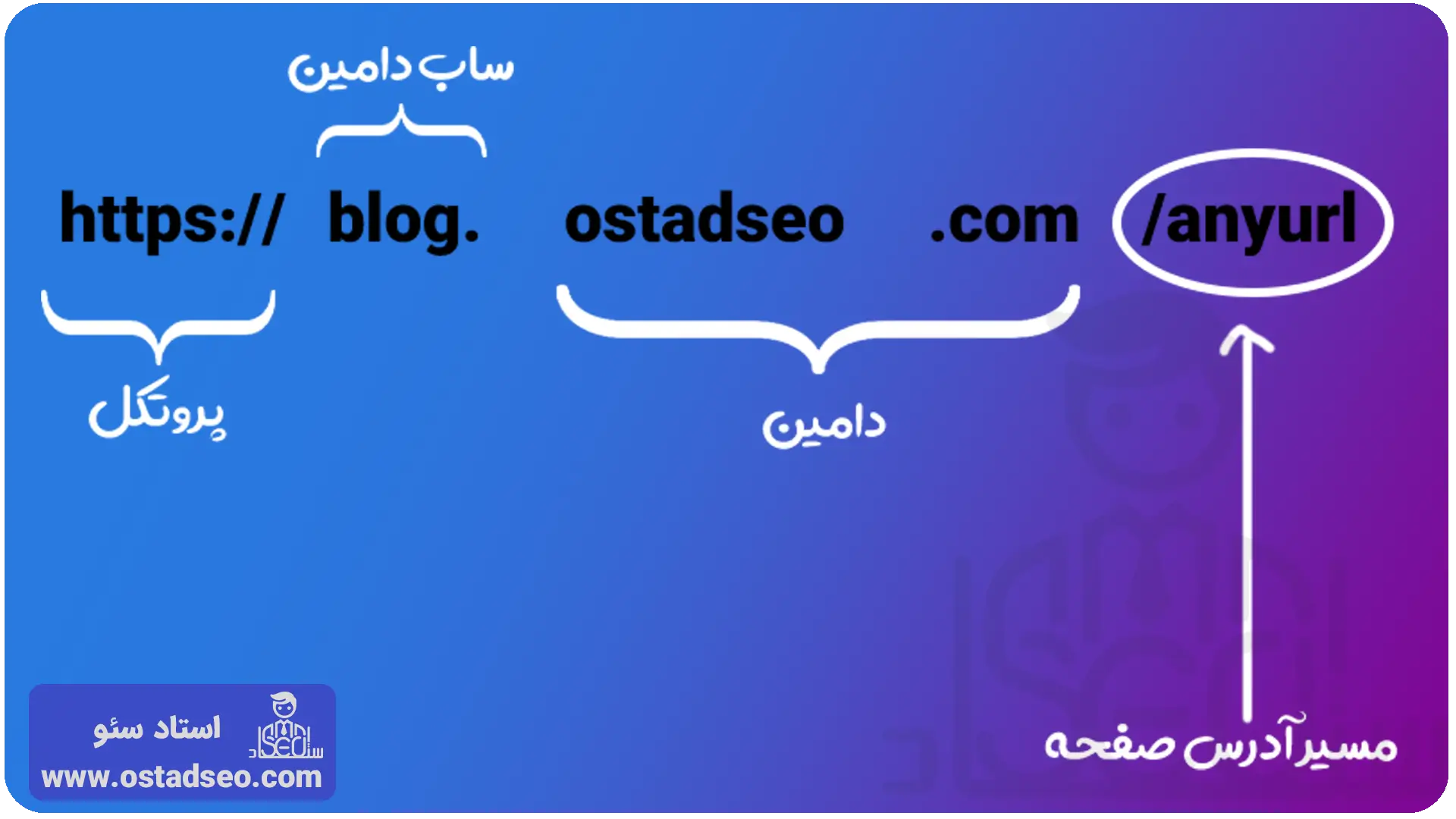
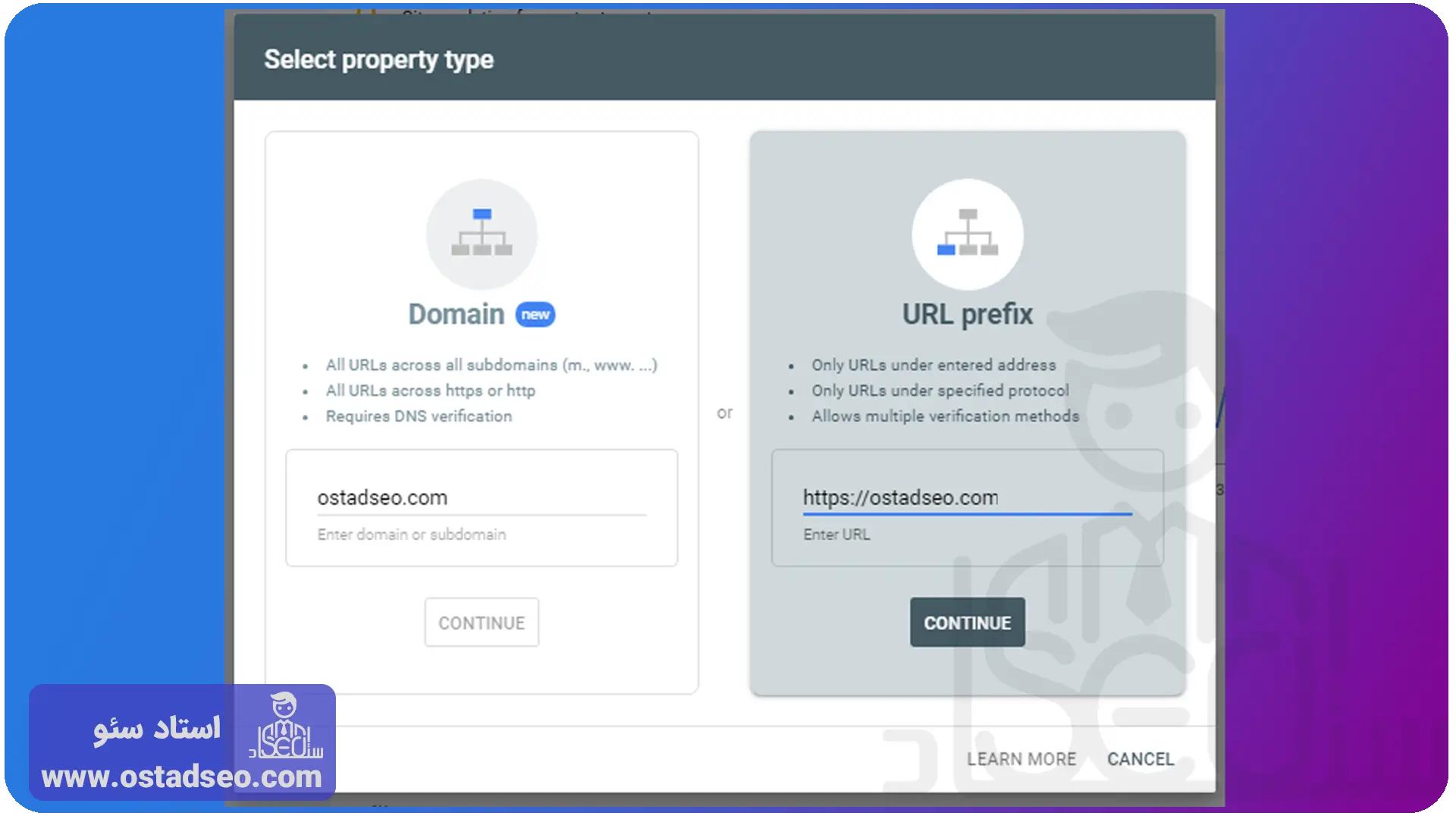
با توجه به تصویر بالا دیگر میدانیم یک آدرس چه اجزایی دارد. شما برای ثبت سایت باید یا حالت Domain را انتخاب کنید یا حالت URL Prefix اگر حالت دامین را انتخاب کنید مشابه تصویر بالا نیاز است فقط قسمت دامین را بنویسید یعنی ostadseo.com که شامل همه موارد میشود حتی ساب دامین و اگر به این روش ثبت را انجام دهید یعنی میتوانید گزارشها و دیتای تمام ساب دامینها، سایت با و بدون https و… ببینید. اما در برخی ابزارهای جانبی به مشکل برمیخورید و ممکن است تفکیک دیتای درستی نداشته باشید. از طرف دیگر فقط یک راه برای ثبت از روش Domain وجود دارد که روش DNS است.
اما حالت URL Prefix به این شکل نیست مثلا اگر سایت با https را بنویسید دیتای آن با سایت بدون https ممکن است متفاوت باشد. دیگر سابدامینها را ندارید. از طرف دیگر 5 روش برای ثبت دارید که دست شما بازتر است.
در ادامه مراحل را پیش میرویم و به صورت تصویری هر قسمت را میبینید که برای شما واضحتر خواهد شد.
ورود به سایت Google Search Console
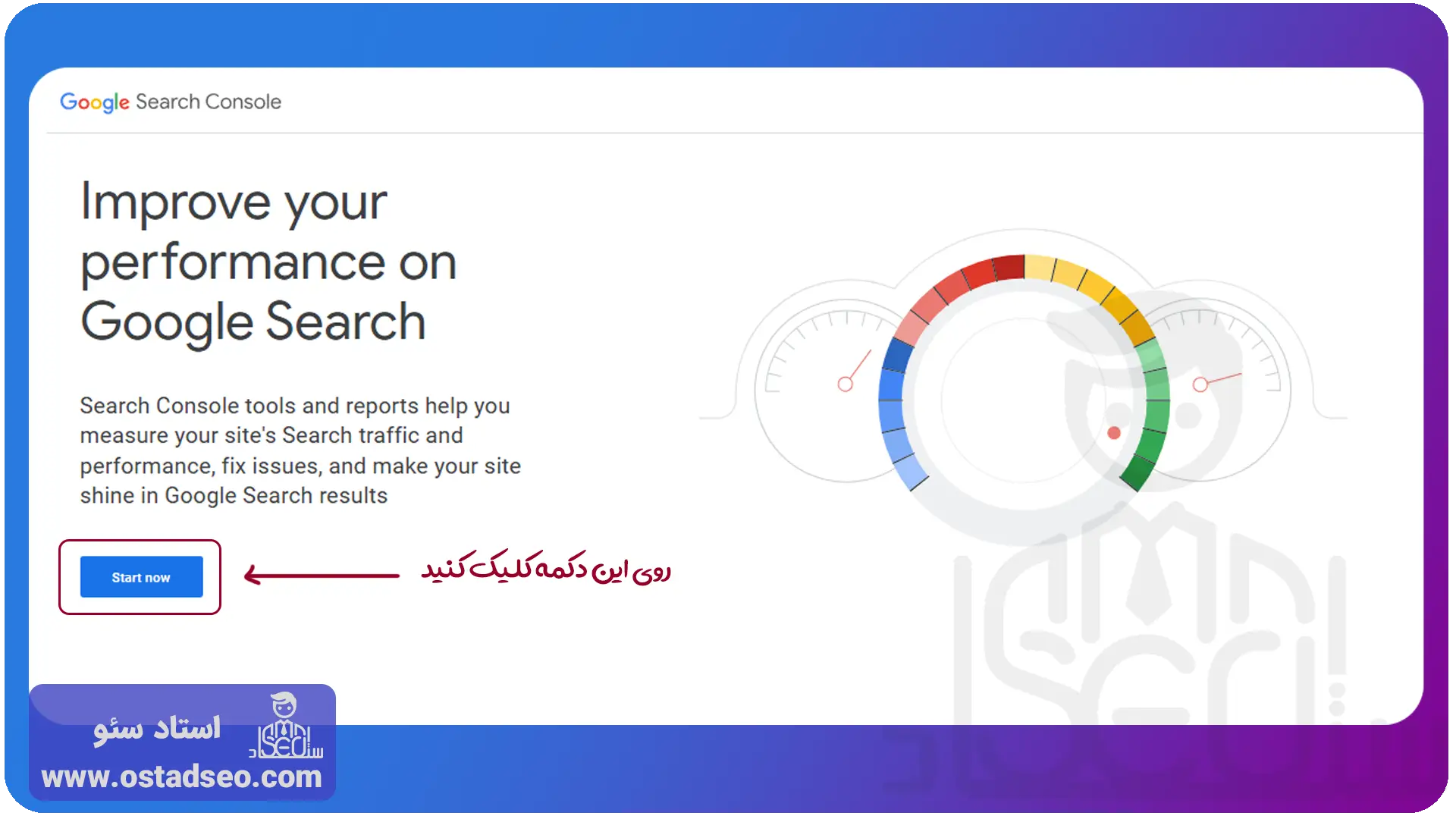
برای ثبت سایت در گوگل سرچ کنسول ابتدا باید وارد سایت Google Search Console Tool شوید. فراموش نکنید گوگل دسترسی به پنل و داشبورد سرچ کنسول سایتها را به جیمیل میدهد. در اصل جیمیل شما اکانت شما حساب میشود. پس ابتدا به اکانت جیمیل خود لاگین کنید. حال اگر به آدرس بالا وارد شوید صفحه زیر را خواهید دید که باید روی گزینه start now کلیک کنید.
انتخاب نوع Property
با توجه به موردی که قبلتر گفتم برحسب نیاز باید یکی از دو حالت را انتخاب کنید یا URL Prefix یا Domain که باید در نوشتن هرکدام به نوع فرمت صحیح توجه داشته باشید. طبق تصویر زیر آدرس دامنه خود را بنویسید و سپس روی دکمه CONTINUE کلیک کنید تا وارد مرحله تایید مالکیت شوید.
روش های تایید مالکیت سایت
گوگل برای تشخیص مالکیت شما روی سایت چند روش قرار داده است تا قبل از ثبت سایت در گوگل سرچ کنسول مطمئن شود که شما مالک حقیقی آن سایت هستید. در تمام روشها قاعده به این شکل است که گوگل به شما چیزی میدهد که از جانب خودش قابل رهگیری است و از شما میخواهد آن را درون سایت خود قرار دهید اگر بتوانید یعنی شما دسترسی لازم به آن سایت را دارید پس قطعا مالک آن هستید.
تایید از طریق DNS
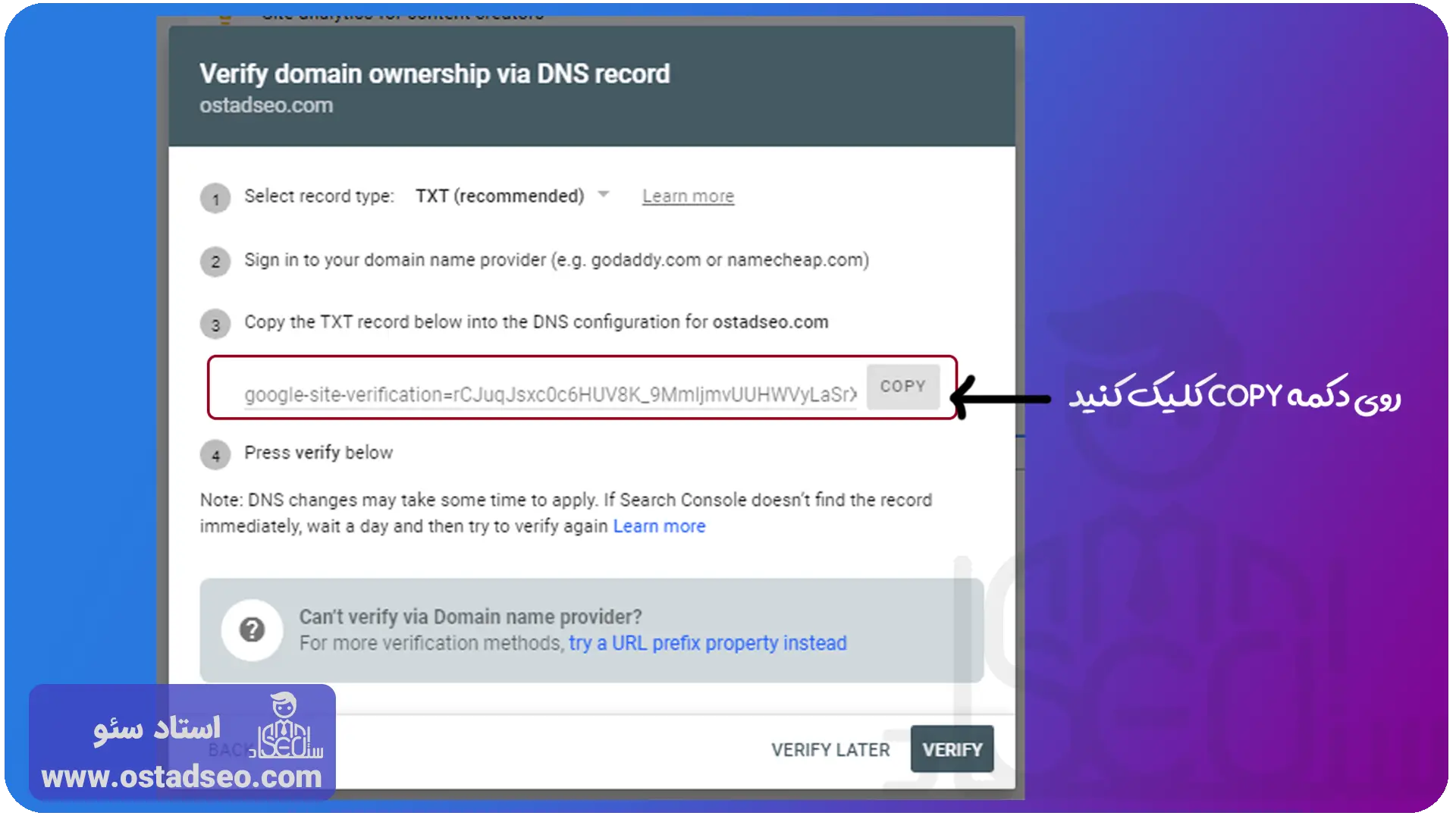
این روش تایید معمولا برای حالت Domain انجام میشود و لازمه آن دسترسی داشتن به هاست است. اگر در مرحله قبل حالت Domain را انتخاب کرده و CONTINUE را زده باشید صفحهای مشابه تصویر زیر خواهید دید که باید رکورد TXT مشخص شده را کپی و در هاست خود قرار دهید.
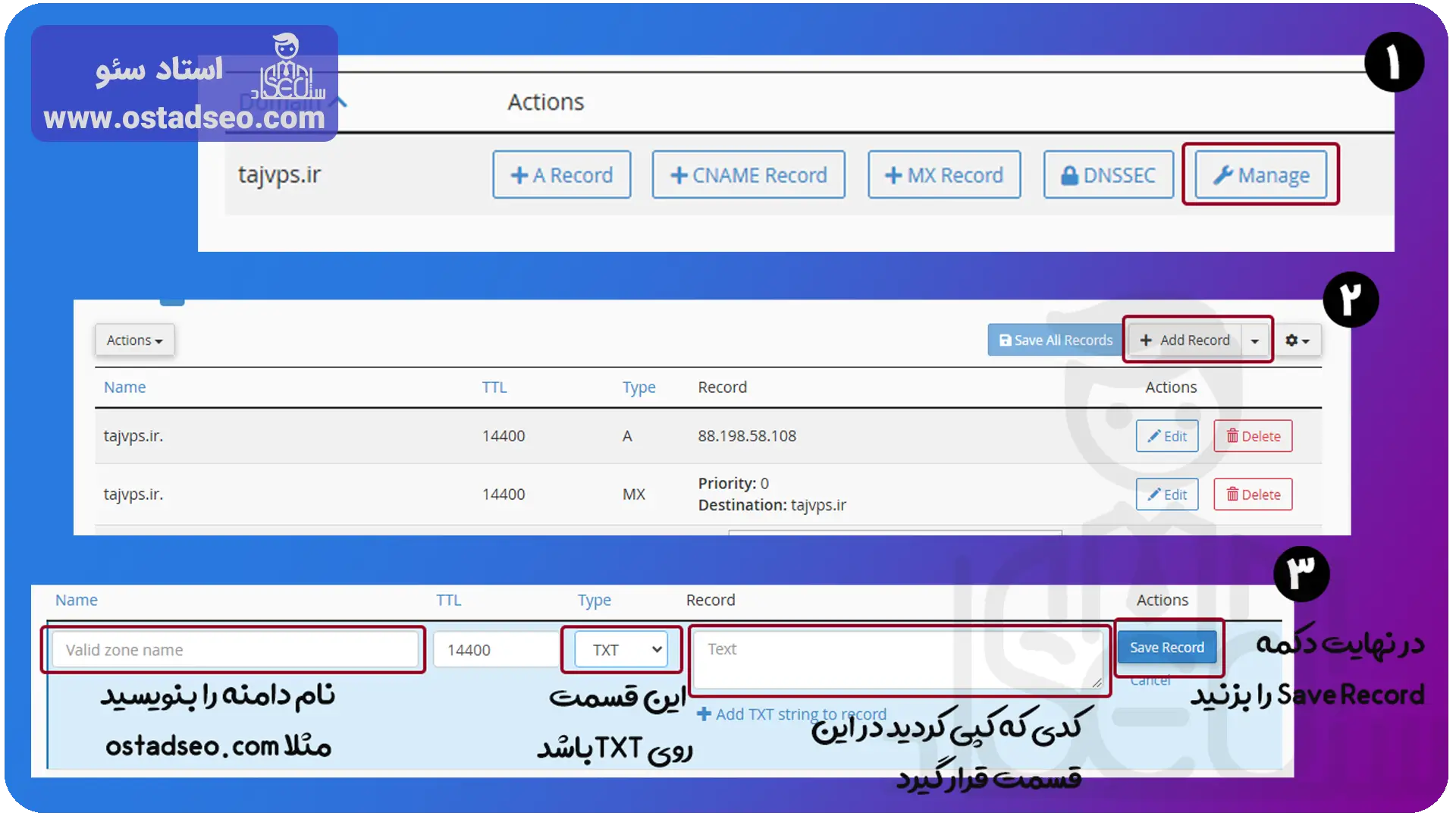
پس از کپی رکورد وارد هاست خود شوید (من از هاست Cpanel استفاده کردهام) و دنبال گزینه Zone Editor بگردید. بعد از ورود به Zone Editor مشابه تصویر زیر روی گزینه Manage کلیک کنید. حال با زدن دکمه Add Record یک رکورد جدید ایجاد کنید. در کادر باز شده ابتدا Type را روی گزینه TXT قرار دهید و در قسمت Name نام دامنه را به صورت کامل بنویسید به عنوان مثال ostadseo.com و در نهایت در کادر Record کدی که از سرچ کنسول کپی کردید را قرار دهید و روی دکمه Save Record کلیک کنید.
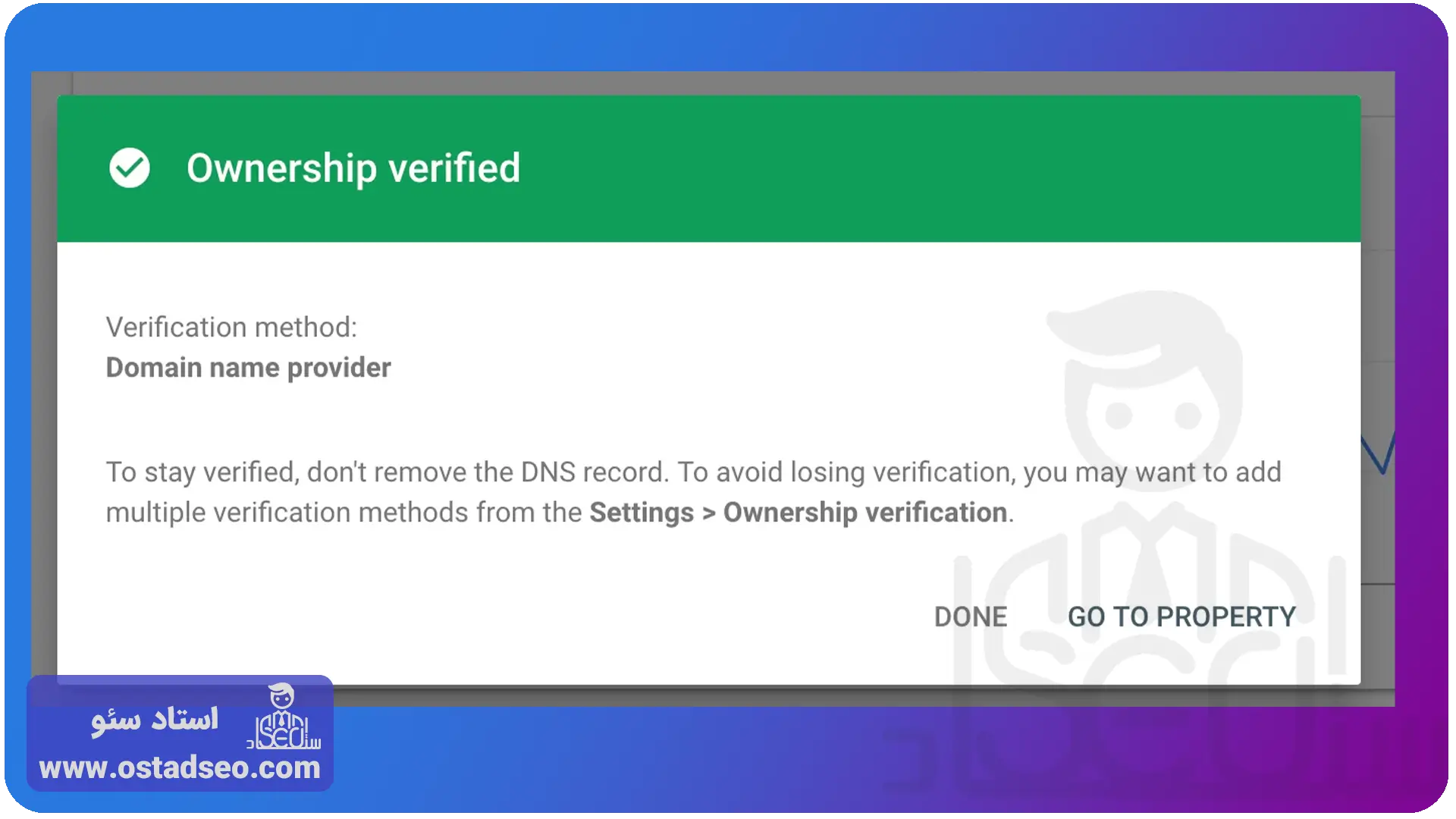
به سرچ کنسول برگردید و دکمه VERIFY بزنید اگر تمام مراحل را به درستی طی کرده باشید پیغامی مشابه تصویر زیر مشاهده خواهید کرد. و در نهایت روی دکمه Done کلیک کنید.
تایید از طریق بارگذاری فایل HTML
در این روش مطابق تصویر زیر شما از روش HTML file استفاده میکنید و روی گزینهای که در کادر قرمز میبینید کلیک میکنید تا فایلی برای شما دانلود شود. بعد از دانلود بدون ایجاد هیچ تغییری در اسم فایل یا محتوای آن باید کار را پیش ببریم. شما باید این فایل را در هاست خود بارگذاری کنید. وارد هاست خود شوید فرقی ندارد سی پنل باشد یا دایرکت ادمین، این فایل را مستقیم در پوشه اصلی public_html کپی کنید. دقت کنید فایل نباید در پوشه های زیر مجموعه public_html باشد.

تایید از طریق تگ HTML
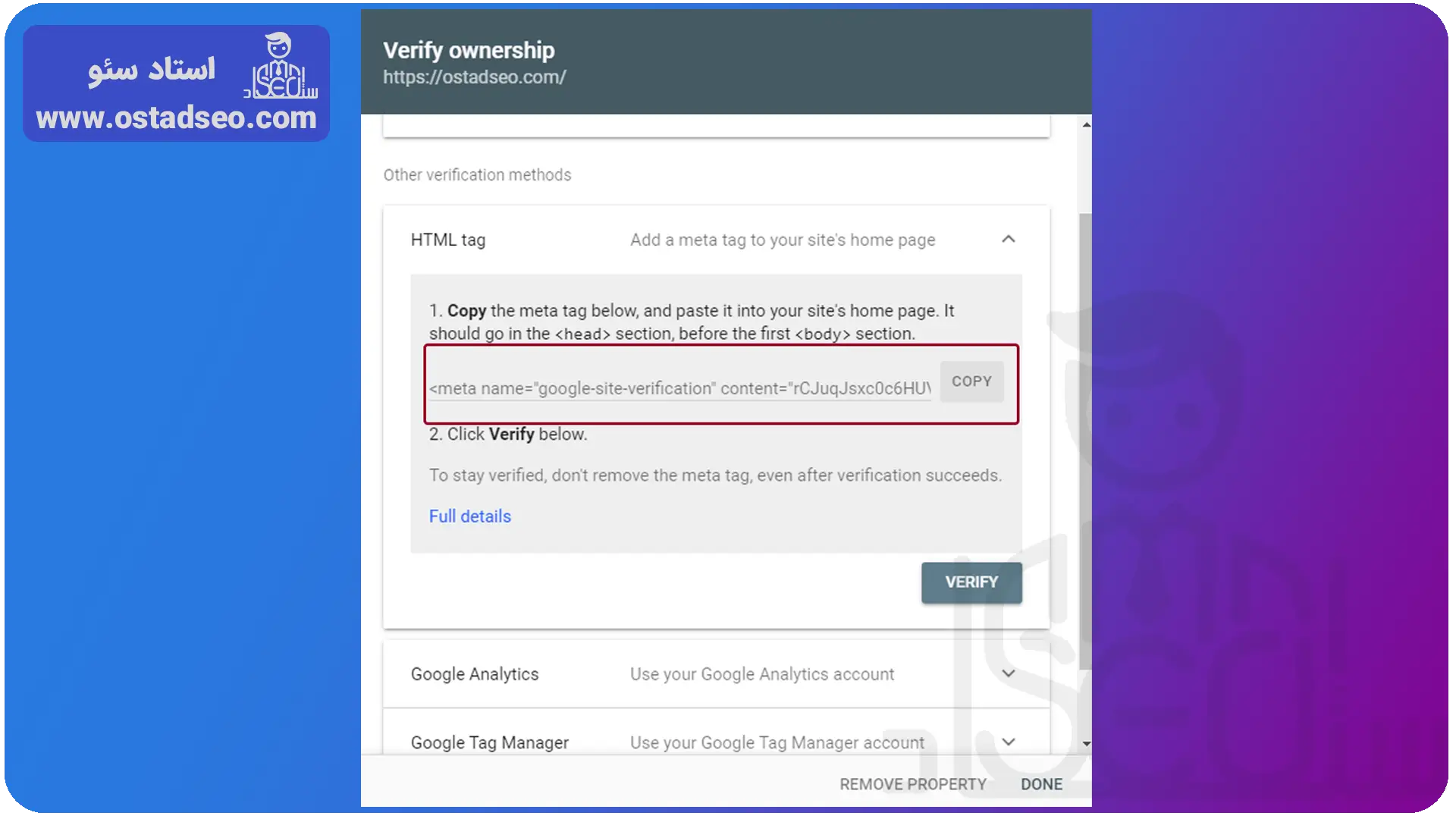
این روش بیشتر بدرد سایتهای وردپرس میخورد و اگر سایتی غیر از وردپرس دارید و دانش کافی برای دستکاری کد ندارید از این روش استفاده نکنید. در غیر این صورت مطابق تصویر زیر کدی که داخل کادر قرمز هست کپی و در افزونههایی نظیر yoast یا رنک مث استفاده کنید. جلوتر درباره اضافه کردن این کد در هر دو افزونه توضیح خواهم داد.
تایید به کمک گوگل آنالیتیکس
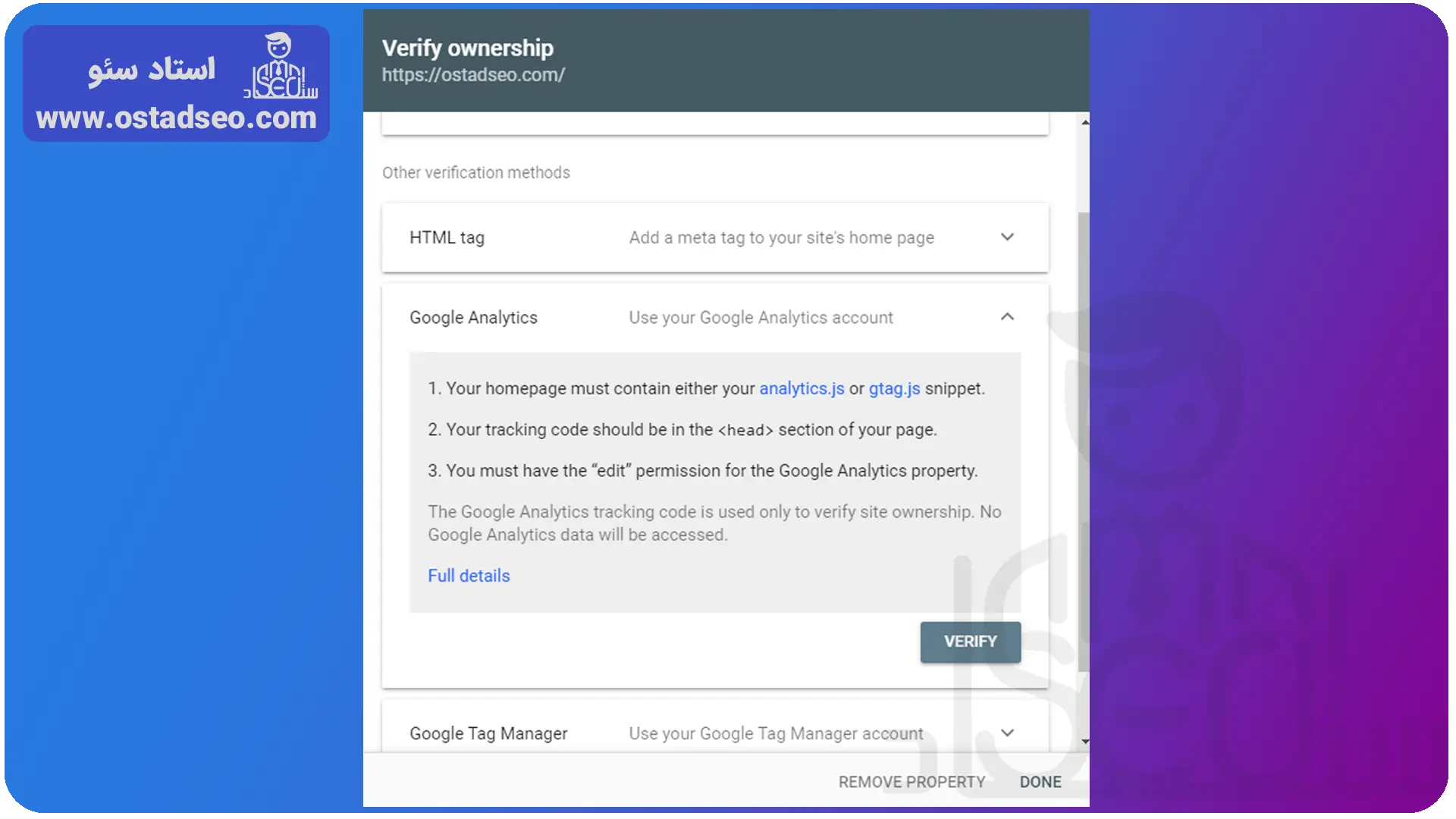
اگر این روش تایید را انتخاب کردید سادهترین روش است، به شرط آنکه قبلا شما با همین اکانت جیمیل برای این سایت گوگل آنالیتیکس را فعال کرده باشید. اگر این کار را کردهاید نیاز نیست هیچ کاری انجام دهید فقط مطابق تصویر زیر روی گزینه VERIFY کلیک کنید تا سایت شما وصل شود.
استفاده از تگ منیجر گوگل
این روش هم مانند روش قبل نیاز به انجام هیچکاری ندارد به شرط آنکه شما قبلا با همین اکانت جیمیل با سطح دسترسی Administrator سایت خود را به ابزار GTM یا همان Google Tag Manager وصل کرده باشید. اگر این کار را کردهاید روی دکمه VERIFY کلیک کنید.
ایندکس دستی سایت در سرچ کنسول
بعد از ثبت و تایید تمام مراحل و ثبت سایت در گوگل سرچ کنسول میتوانید درخواست دهید تا زودتر صفحه اول سایت شما یا همان مسیر روت دامنه اصلی ایندکس شود. این کار اختیاری است و حتی اگر انجام ندهید نهایت ظرف چند روز صفحه سایت شما در صورت نداشتن تگ نوایندکس و بسته نبودن در robots.txt در گوگل ایندکس خواهد شد.
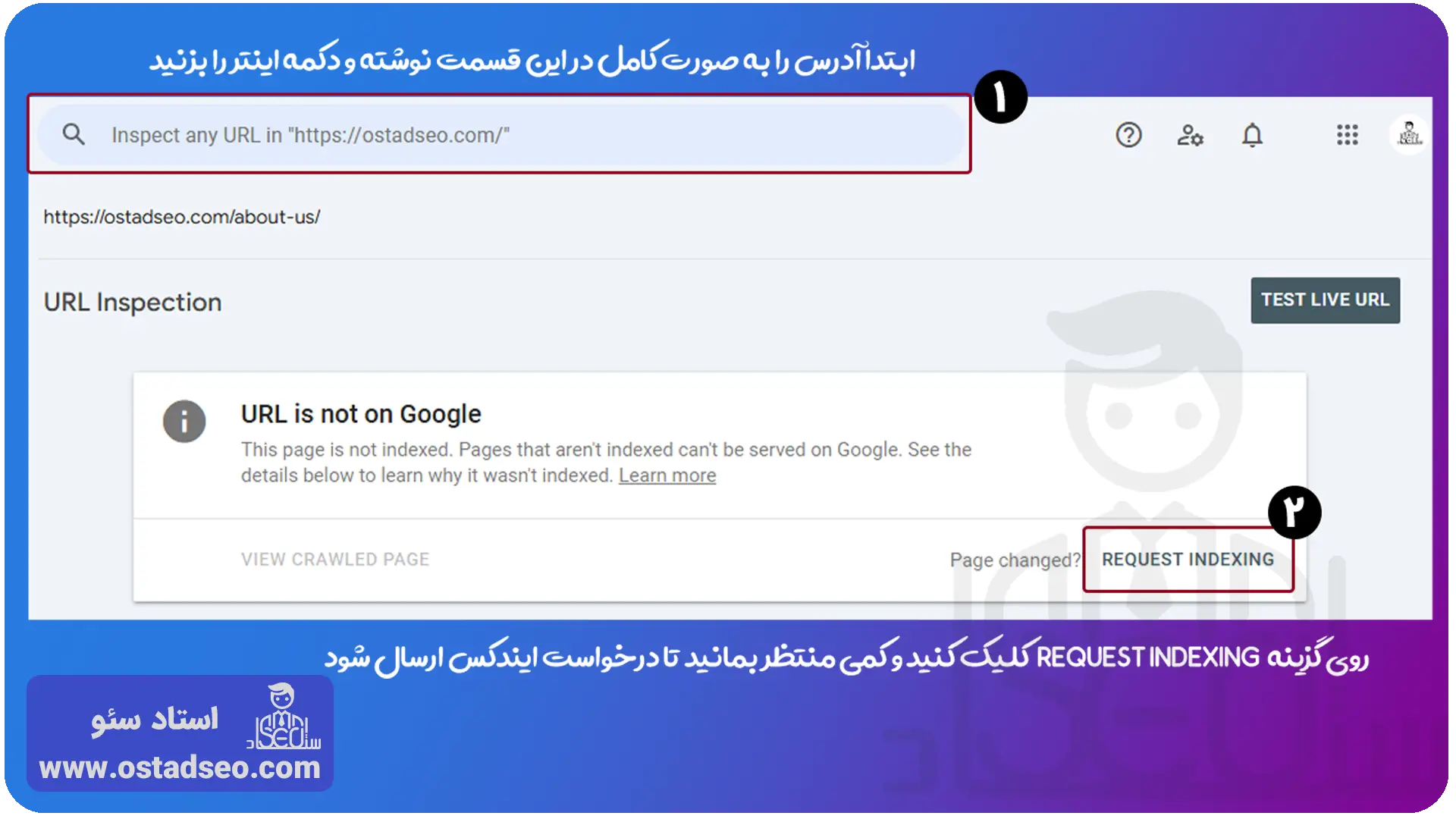
اما اگر میخواهید این کار را به صورت دستی انجام دهید کافیست مطابق تصویر زیر در کادر مشخص شده آدرس را به صورت کامل بزنید و بعد کلید اینتر را بزنید و در صفحه باز شده گزینه REQUEST INDEXING را بزنید و کمی منتظر بمانید.
تنظیمات وردپرس برای نمایش به موتور جستجو
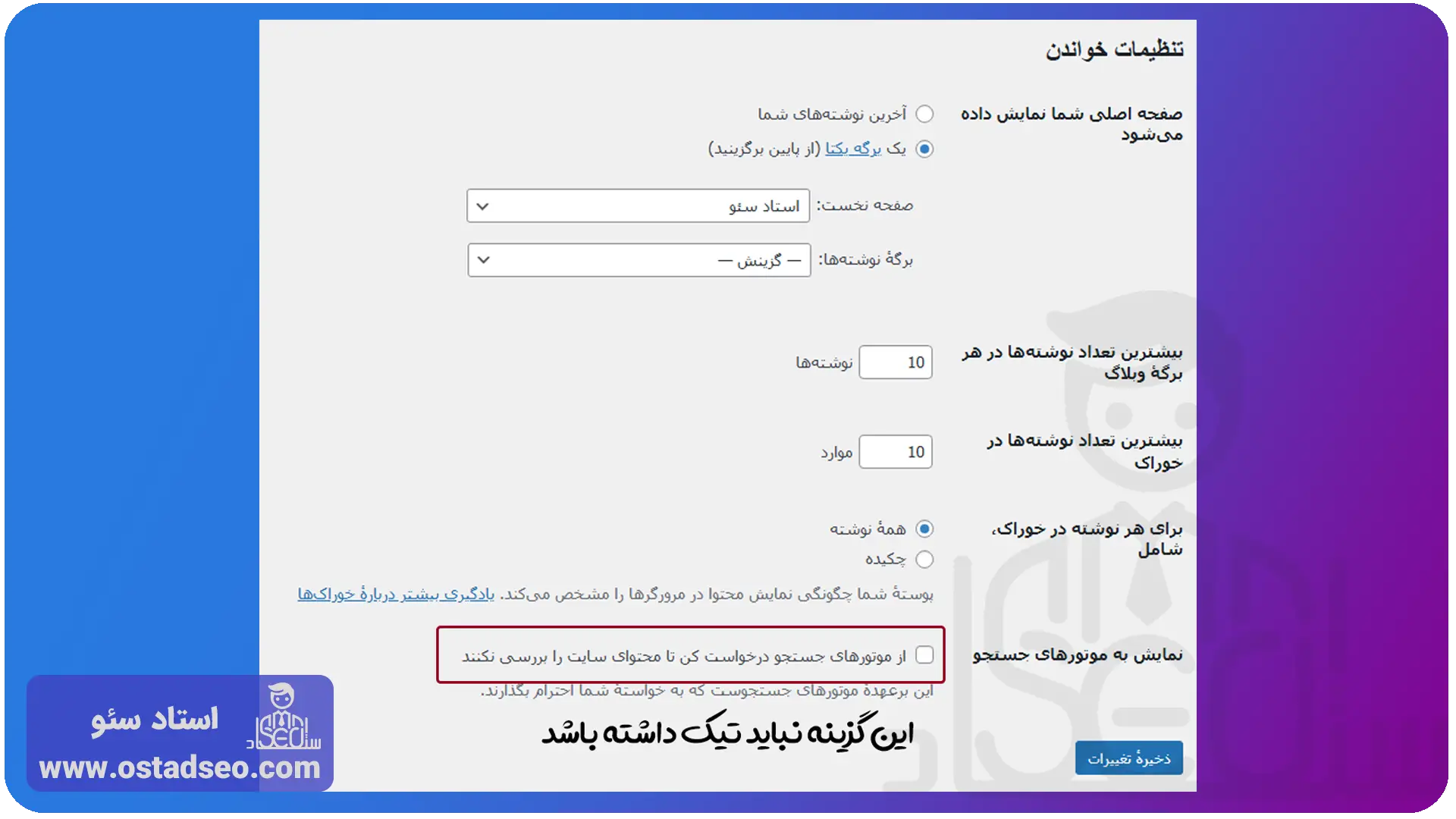
گاهی ممکن است شما تمام مراحل را بروید و باز موفق به ثبت سایت در گوگل سرچ کنسول نشوید یا حتی سایت ثبت بشود ولی هیچ صفحهای ایندکس نشود. اگر این اتفاق افتاد وارد پنل وردپرس خود شوید و از منو کناری موس را روی تنظیمات نگهدارید و روی خواندن کلیک کنید در صفحهای که باز شد مطابق تصویر زیر مطمئن شوید که گزینه “از موتورهای جستجو درخواست کن تا محتوای سایت را بررسی نکنند” تیک نداشته باشد.
استفاده از افزونه yoast برای اتصال به سرچ کنسول
شما میتوانید از افزونه yoast استفاده کنید و اتصال سایت به سرچ کنسول را انجام دهید. این افزونه کاربردهای زیادی دارد که برای سئو سایت وردپرسی از آن استفاده میشود و اکثر ارائه دهندگان خدمات سئو سایت از آن استفاده میکنند. برای اتصال کافیست پس از نصب و فعال سازی یواست وارد قسمت تنظیمات شوید و سپس از قسمت عمومی وارد ارتباطات سایت شوید. در این صفحه امکان اتصال سایت به ابزارهای مختلف وجود دارد که یکی از آنها گوگل است که همان سرچ کنسول است. کافیست شما طبق آموزش قبلتر از روش تایید از طریق تگ HTML استفاده کنید و کد را کپی و در این کادر قرار دهید و دکمه ذخیره را بزنید.

نقشه سایت با yoast
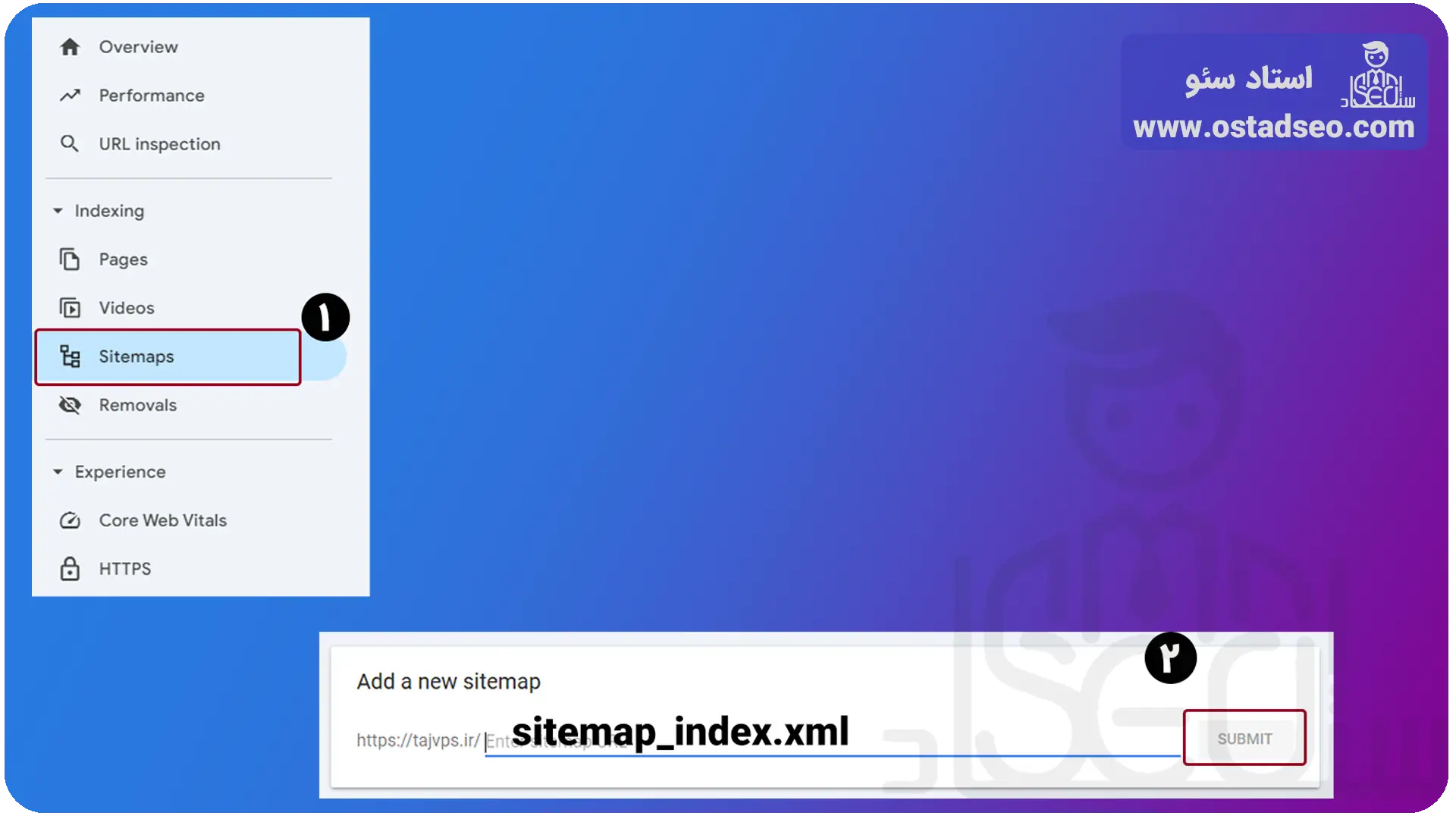
افزونه یواست به صورت اتوماتیک نقشه سایت میسازد که آدرس آن به شکل YOURDOMAIN/sitemap_index.xml است که به جای YOURDOMAIN باید آدرس سایت خود را قرار دهید. برای اضافه کردن این نقشه سایت به سرچ کنسول کافیست وارد سرچ کنسول شوید و مطابق تصویر زیر به بخش Sitemaps بروید و در کادر نمایش داده شده عبارت sitemap_index.xml را بنویسید و روی دکمه Submit کلیک کنید.
اتصال به وبمستر تولز به کمک افزونه رنک مث
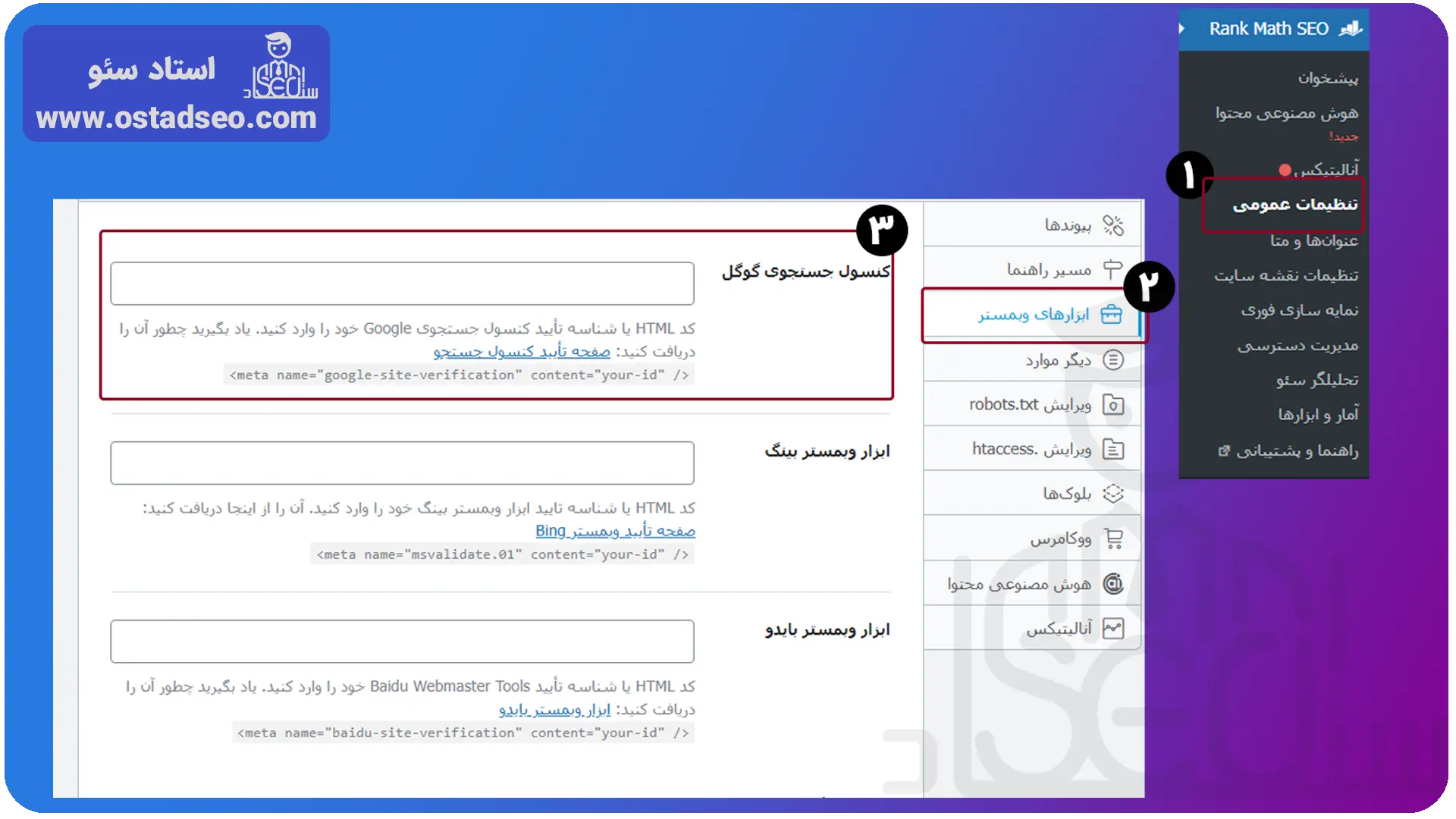
شما به کمک رنک مث هم مشابه yoast میتوانید سایت خود را به سرچ کنسول وصل کنید. برای اینکار از پنل وردپرس خود بخش Rank Math SEO وارد تنظیمات عمومی بشوید و سپس به قسمت ابزارهای وبمستر بروید و مانند کاری که در یواست کردم در کادری که در تصویر زیر میبینید کد را وارد کنید و ذخیره را بزنید.
نقشه سایت با Rank math
برای اضافه کردن نقشه سایت رنک مث به سرچ کنسول کاملا مشابه اضافه کردن نقشه سایت yoast عمل میکنیم و عبارت sitemap_index.xml را در کادر نوشته و SUBMIT را میزنیم.
مشکلات رایج هنگام ثبت سایت در سرچ کنسول
در مسیر ثبت سایت در گوگل سرچ کنسول ممکن است با خطاهایی روبرو شوید که مرسومترین آنها را برای شما توضیح خواهم داد.
خطای محدودیت robots.txt
شما برای سئو سایت خود از ابزار کمکی که یک فایل با نام robots.txt است استفاده میکنید. این فایل برای سئو داخلی و سئو تکنیکال استفاده میشود. در این فایل شما به رباتهای گوگل میگویید که کدام صفحات شما را ایندکس کنند. اگر در این فایل مسیر روت دامنه اصلی را Disallow کرده باشید هنگام اتصال سایت به سرچ کنسول خطا دریافت خواهید کرد.
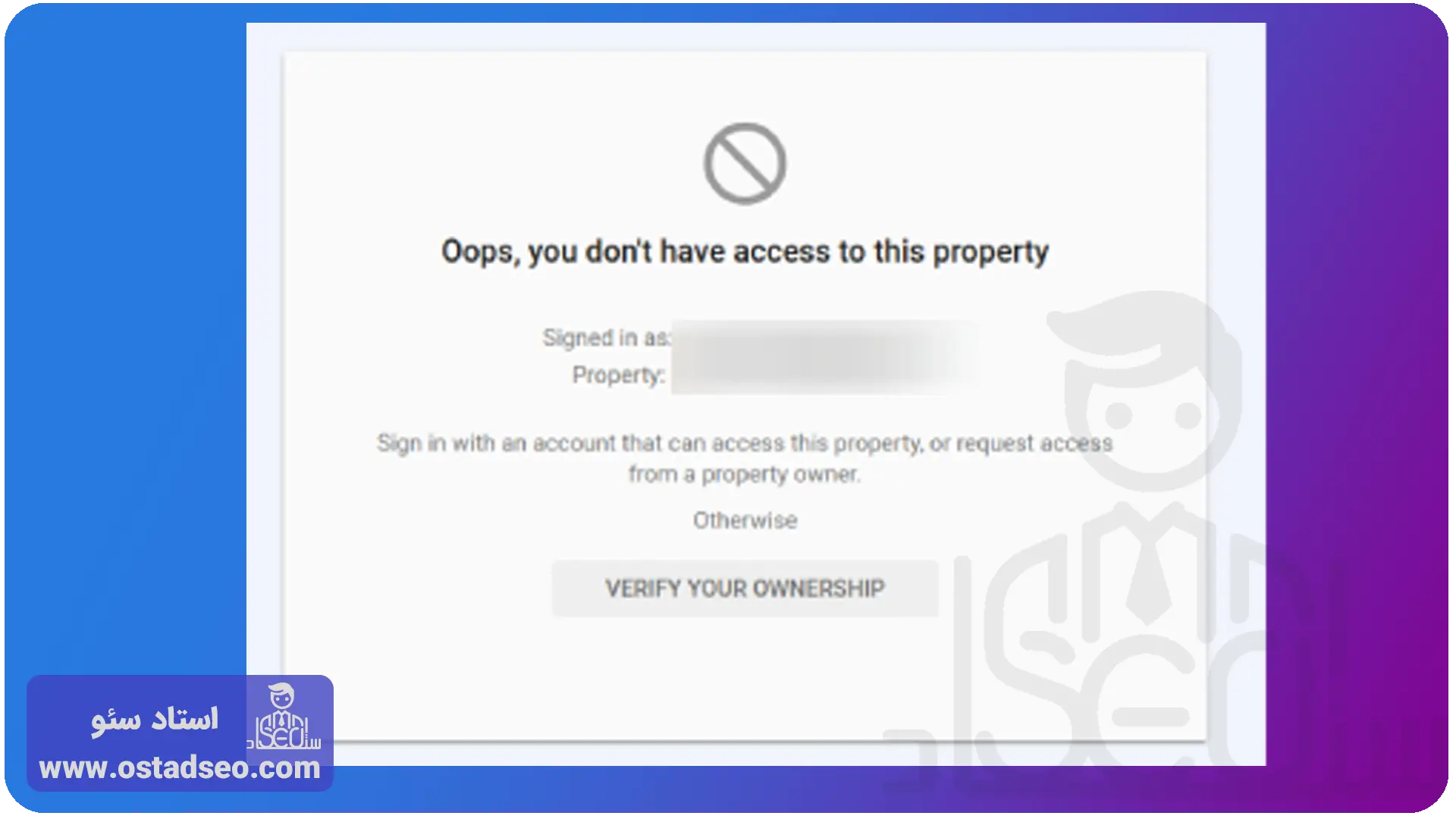
حذف شدن Property و نیاز به اتصال مجدد (you don’t have access to this property)
در ثبت سایت در گوگل سرچ کنسول گاهی با خطای you don’t have access to this property مواجه میشوید که یعنی شما دسترسی لازم به این Property را ندارید که ۲ علت میتواند داشته باشد.
- شما با اکانت جیمیلی که دسترسی دارد لاگین نکردید
- روشی که برای تایید مالکیت استفاده کردهاید به درستی انجام نشده است که در این صورت بهترین کار این است که یکبار دیگر با توجه به روشهایی که قبلتر گفتم تایید مالکیت را مجدد انجام دهید.
عدم دسترسی به هاست برای تایید مالکیت
شما برای تایید مالکیت دامنه نیاز به دسترسی هاست دارید. اگر سایت شما وردپرسی باشد به کمک روشهایی که قبلتر گفتم و با افزونه yoast یا رنک مث میتوانید اینکار را انجام دهید. در غیر این صورت باید دسترسی ftp یا دسترسی به خود هاست داشته باشید.
من امیر عباس سعدی به عنوان یک کارشناس سئو سعی کردم به سادهترین روش ممکن و کاملا تصویری و مرحله به مرحله آموزش اتصال سایت به وبمستر تولز را به شما آموزش دهم. این آموزش از سری آموزش جامع کنسول گوگل است در صورت وجود هر مشکلی میتوانید با روشهای ارتباطی موجود در صفحه با ما در ارتباط باشید.
سوالات متداول ثبت سایت در گوگل سرچ کنسول
ثبت سایت در سرچ کنسول هزینهای دارد؟
خیر- سرچ کنسول یک ابزار کاملا رایگان است و برای استفاده از هیچ قسمت آن نیاز به پرداخت هزینه نیست.
آیا سرچ کنسول تحریم است؟
خیر- تا به این لحظه این ابزار کاملا دردسترس است و نیاز به تغییر آیپی برای استفاده از آن نیست.
آیا بدون دسترسی به هاست میتوان سایت را در سرچ کنسول ثبت کرد؟
بله- اگر سایت وردپرسی دارید از طریق پنل ادمین وردپرس میتوانید و اگر سایت غیر وردپرسی دارید در صورت داشتن دسترسی ftp میتوانید verify کنید.
اگر سایت را به سرچ کنسول وصل نکنیم سایت ما ایندکس نمیشود؟
چه شما سایت را با سرچ کنسول وصل کنید چه نکنید اگر دسترسی ربات گوگل و کراول روی سایت شما باز باشد صفحات شما ایندکس خواهد شد. توجه کنید که صفحه نباید تگ noindex داشته باشد.