ساختن سایت رایگان در گوگل
بهمن
هیچ میدانستید میتوانید ساختن سایت رایگان در گوگل انجام دهید؟ بله وب سایت گوگل این امکان را فراهم کرده است که به کمک یکی از سرویسهای خودش بتوانید یک سایت طراحی و راهاندازی کنید با دامنه و هاست رایگان. سایت ساز رایگان Google site گزینه مناسبی برای کسانی است که میخواهند سایت داشته باشند اما هزینهی هاست ندهند. در این آموزش به صورت مرحله به مرحله یک سایت در سرویس رایگان گوگل میسازیم.
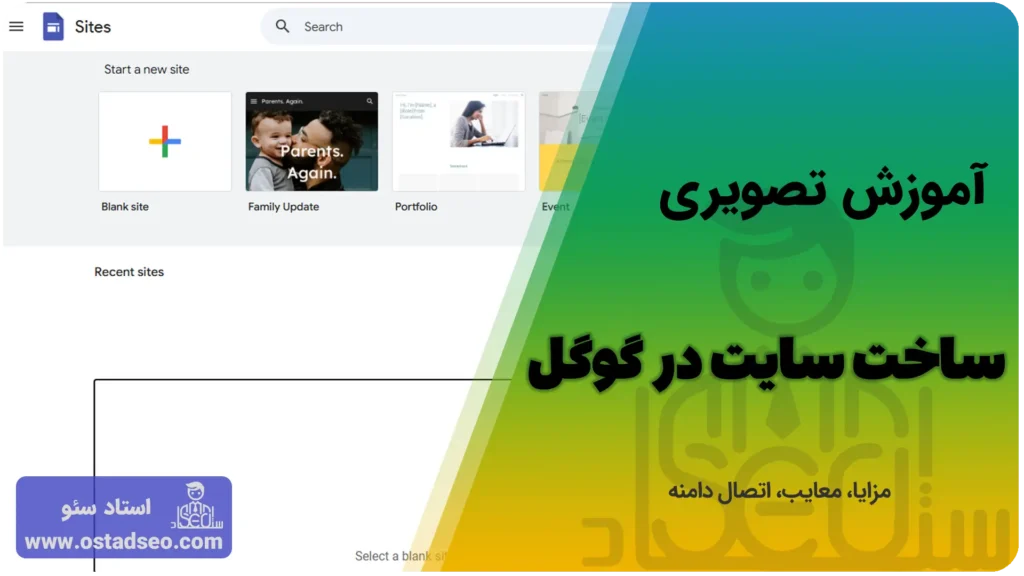
آموزش تصویری ساخت سایت در گوگل
برای ساختن وب سایت در گوگل اول باید وارد سرویس آن در گوگل شوید. برای این کار میتوانید در گوگل عبارت Google Sites را سرچ کنید و یا وارد آدرس sites.google.com شوید. حال وقت آن است که اولین سایت خودمان را در گوگل طراحی کنیم قدم به قدم با من همراه باشید.
مراحل ساخت سایت رایگان در Google Sites
وقتی وارد سایت بالا شوید با صفحهای مانند تصویر زیر روبرو میشوید در این صفحه از شما میخواهد که مشخص کنید این سایت را با چه هدفی میخواهید راهاندازی کنید و با انتخاب هر گزینه استایلها و امکانات آن مورد فعال میشود.

ایجاد سایت جدید
یکی از قالبهای مد نظر خود را انتخاب کنید به عنوان مثال من قالب Event را انتخاب کردم. در این مرحله برای شما یک صفحه مانند تصویر زیر باز میشود اگر با سایت سازها کار کرده باشید این صفحه تقریبا برای شما آشنا است. ساخت سایت در گوگل کاملا در این مرحله قابل کنترل و تغییرات است.

نوشتن و افزودن محتوا
در سایت ساز گوگل ۲ روش برای اضافه کردن انواع محتواها در سایت وجود دارد، بگذارید اول ببینیم چه محتواهایی میتوان اضافه کرد و بعد دربارهی نحوه اضافه کردن آن توضیح خواهم داد.
شما موارد زیر را میتوانید به عنوان دیتا و محتوا به سایتساز گوگل اضافه کنید:
- متن
- عکس
- ویدیو
- هر مدل محتوایی که در گوگل درایو هست نظیر
- گوگل شیت
- گوگل داک
- چت
- تقویم (calendar)
- و…
اگر از قالبهای آماده استفاده کرده باشید با کلیک روی هر قسمت میتوانید محتوای آنرا تغییر دهید به عنوان مثال در تصویر زیر من عنوان را به استاد سئو تغییر دادم.

اما اگر دارید از صفر صفحه را طراحی میکنید میتوانید طبق تصویر زیر از تب Insert منو ویرایش اقدام به اضافه کردن محتواهای خود به صفحه کنید در این تب انواع محتواهایی که سایت ساز گوگل به شما اجازه اضافه کردنشان را میدهد قرار داده شده است. میتوانید به سادگی با درگ و دراپ کردن محتوای مد نظر را در هرجایی از صفحه قرار دهید.

بعد از اضافه کردن المان مد نظر با کلیک کردن روی آن میتوانید محتوا خود را تغییر دهید یا اضافه کنید.
استایل دهی و تنظیمات
بعد از اضافه کردن محتوای خود در سایت ساز Google Site وقت آن است که استایل و ظاهر محتوای خود را درست کنید. برای استایل دهی باید اول بدانیم چه چیزی را میخواهیم استایلدهی کنیم. اگر قرار است پس زمینه هر بخش را استایلدهی و ویرایش کنید مطابق تصویر زیر ابتدا موس را روی آن بخش ببرید تا آیکن پالت کنترل آن ظاهر شود بعد با کلیک روی پالت میتوانید تغییرات رنگ و استایل را اعمال کنید. هرچند که استایلدهی این بخش وابسته به تم صفحه است که جلوتر توضیح خواهم داد.

اگر بخواهید کل استایل را تغییر دهید در اصل باید تم را تغییر دهید که همان مورد بالا (قرار شد جلوتر توضیح دهیم) هم وابسطه به این قسمت میشود برای این کار از منو ویرایشات کنار به تب Themes بروید. مطابق تصویر زیر 2 امکان دارید یکی استفاده از استایلهای آماده موجود و دیگری ساخت استایل و تم مد نظر خود.

نام دامنه و نام سایت
برای انتخاب نام نمایشی سایت خود در بالای مرورگر و عنوان صفحه مطابق تصویر زیر کافیست در قسمتی که نمایش داده شده است کلیک کنید و نام مدنظر خود را بنویسید این نام به صورت اتوماتیک برای عنوان سئو و عنوان صفحه هم قرار میگیرد.

سایت ساز Google Sites به صورت پیشفرض به شما دامنه اختصاصی نمیدهد یعنی مانند سیستمهای وبلاگی نیست که شما بتوانید سابدامین بسازید بلکه روی دامنه خود مسیری به شما اختصاص میدهد به عنوان مثال آدرس سایت شما میشود:
https://sites.google.com/view/YOURNAME
در قسمت YOURNAME نام مد نظر شما قرار میگیرد این نام را در زمان انتشار میتوانید انتخاب کنید. مانند تصویر زیر زمانی که روی دکمه Publish کلیک کنید صفحهای باز میشود که میتوانید این نام را در آن قرار دهید.

افزودن و ویرایش برگه و صفحات
برای اضافه کردن یا ویرایش صفحات کافیست از منو ویرایش سایت روی تب Pages کلیک کنید تا مطابق تصویر زیر بتوانید صفحات موجود را ببینید. با درگ و دراپ میتوانید جای آنها را در منو عوض کنید و با فشردن دکمه ۳ نقطه جلو هرکدام میتوانید آن صفحه را تغییر نام دهید یا کپی از آن بگیرید، زیر منو بسازید و یا حتی پاک کنید. و اگر خواستید صفحه جدید اضافه کنید همانطور که در تصویر زیر گفته شده روی علامت بهعلاوه کلیک کنید.

خروجی و پیشنمایش
خوب حالا که صفحات خودمان را چیدیم و ویرایشات لازم را انجام دادیم وقت آن است که خروجی سایت خود را ببینیم و قبل از انتشار یکبار آن را بررسی کنیم. برای این کار مانند تصویر زیر روی آیکن مانیتور و گوشی کلیک کنید تا سایت در صفحه جدید باز شود حال در پایین صفحه که شکلش را در تصویر قرار دادم حالتهای مختلف نمایش وجود دارد که میتوانید برای هرکدام تست کنید.

ایندکس و انتشار
حال که همه بررسیها را انجام دادیم وقت انتشار سایت است، مشابه این کار را قبلتر در قسمت تعریف URL برای صفحه انجام دادیم همان قسمت که روی دکمه Publish کلیک کردیم، پس دیگر زیاده گویی نمیکنم اما اگر بخواهیم آدرس سایت خود را به صورت مستقیم ببینیم کافیست روی آیکن لنگر کنار آیکن پیشنمایش کلیک کنیم.
اتصال دامنه شخصی به گوگل سایت
اگر بخواهید میتوانید دامنه اختصاصی داشته باشید، گوگل چنین امکانی را برای شما فراهم کرده است شما میتوانید یک دامنه خریداری کنید و آن را به Google Site متصل کنید تا صفحات شما با آدرس دامنه مد نظر شما نمایش داده شود.
برای این کار کافیست مطابق تصویر زیر در همین صفحه که حضور داشتید روی گزینه MANAGE کلیک کنید. و در صفحه باز شده روی گزینه Start setup کلیک کنید.

در صفحه بعد نام دامنه خود را وارد و آن را تایید کنید.
مزایا و معایب استفاده از سایت ساز رایگان گوگل google sites
ما یک سایت را به صورت کامل ساختیم و همه موارد را توضیح دادم اما خوب قطعا این سایتساز هم اگرچه برای گوگل است مزایا و معایبی را در مقابل دیگر سرویسها و CMS ها دارد. قطعا این سایتساز جای خدمات طراحی قالب وردپرس را نمیگیرد. و امکانات وردپرس را در اختیار ما نمیگذارد. اما مزایای خاص خود را دارد. من برای شما مزایا و معایب را شرح میدهم و انتخاب را به عهده خودتان میگذارم.
مزایا ساخت سایت با گوگل
عدم نیاز به دامین و هاست
خرید هاست و دامنه یکی از مواردی است که این سایتساز به آن نیازی ندارد و به رایگان فضا و دامنه خود را در اختیاز شما میگذارد شما در بهترین حالت باید به صورت ماهانه 100 هزار تومان برای یک هاست معمولی هزینه کنید که حدود یک میلیون تومان در سال میشود. اگر از این سایت ساز استفاده کنید نیاز به پرداخت هیچ هزینهای نیست.
رسپانسیو و هماهنگی با دستگاه های مختلف
همانطور که در پاراگرافهای قبل دیدید ما سایت را در دستگاههای مختلف چک کردیم و کاملا رسپانسیو بود موضوعی که گاها در بسیاری از سایتها یا وجود ندارد یا اگر دارد باید برای آن هزینه مازاد پرداخت شود. و از آنجایی که این سرویس برای خود گوگل است بهترین و استانداردترین حالت رسپانسیو برای آن در نظر گرفته شده است.
سرعت لود عالی
هاست این سایتساز برای خود گوگل است مرجعی که تمام سایتها را قضاوت میکند و در نهایت خودش به آنها امتیاز میدهد. پس با خیال راحت میتوان گفت سایت شما بهترین سرعت ممکن و بهینهترین حالت ممکن را برای گوگل دارد.
هماهنگی با تمام ابزار های گوگل
همانطور که قبلتر گفتم این سایتساز چون برای خود گوگل است تمام ابزارهای گوگل و گوگل درایو به صورت کاملا بهینه روی آن کار میکند. مثلا به راحتی میتوانید نقشه گوگل اضافه کنید، جدولهای گوگل شیت را به نمایش در بیاورید و…
معایب ساخت سایت با گوگل
عدم ساخت منو برای سایت
شما نمیتوانید به صورت اختصاصی برای سایت خود منو بسازید. هر صفحهای ایجاد کنید در منو قرار میگیرد و همین باعث محدودیت در کنترل منو میشود که یکی از مهمترین قسمت های سایت است.
عدم امکان آپلود فایل
شما در آپلود فایلها و پسوندهای مختلف محدودیت دارید مثلا نمیتوانید ویدئو مستقیم آپلود کنید و حتما باید ویدئو را ابتدا در یوتیوب آپلود کنید و سپس در سایت خود نمایش دهید.
صفحه بلاگ ندارد
شما با ساختن سایت رایگان در گوگل هیچ بلاگی نمیتوانید منتشر کنید یکی از کارهایی که باعث جذب تراکیف برای سایت میشود مقالات و بلاگ سایت است. گوگل سایت این امکان را به شما نمیدهد و شما تنها میتوانید چند صفحه محدود داشته باشید.
عدم ثبت نام و لاگین برای کاربران سایت
هیچ ثبتنامی در سایت شما اتفاق نمیافتد یعنی امکان لاگین یا ثبتنام برای کاربران وجود ندارد. پس عملا جذب لید در سایت شما اتفاق نمیافتد و این سایتساز برای اقدامات مارکتینگی نمیتواند گزینه مناسبی باشد.
عدم اتصال به درگاههای بانکی ایرانی
شما نمیتوانید این سایتساز و سایت خود را به درگاه های بانکی ایرانی وصل کنید پس عملا فروش و آنلاین شاپ روی این سایت ممکن نیست. شما نمیتوانید ایمیل اختصاصی روی این سایت داشته باشید.
جایگزین مناسب برای ساخت سایت در گوگل
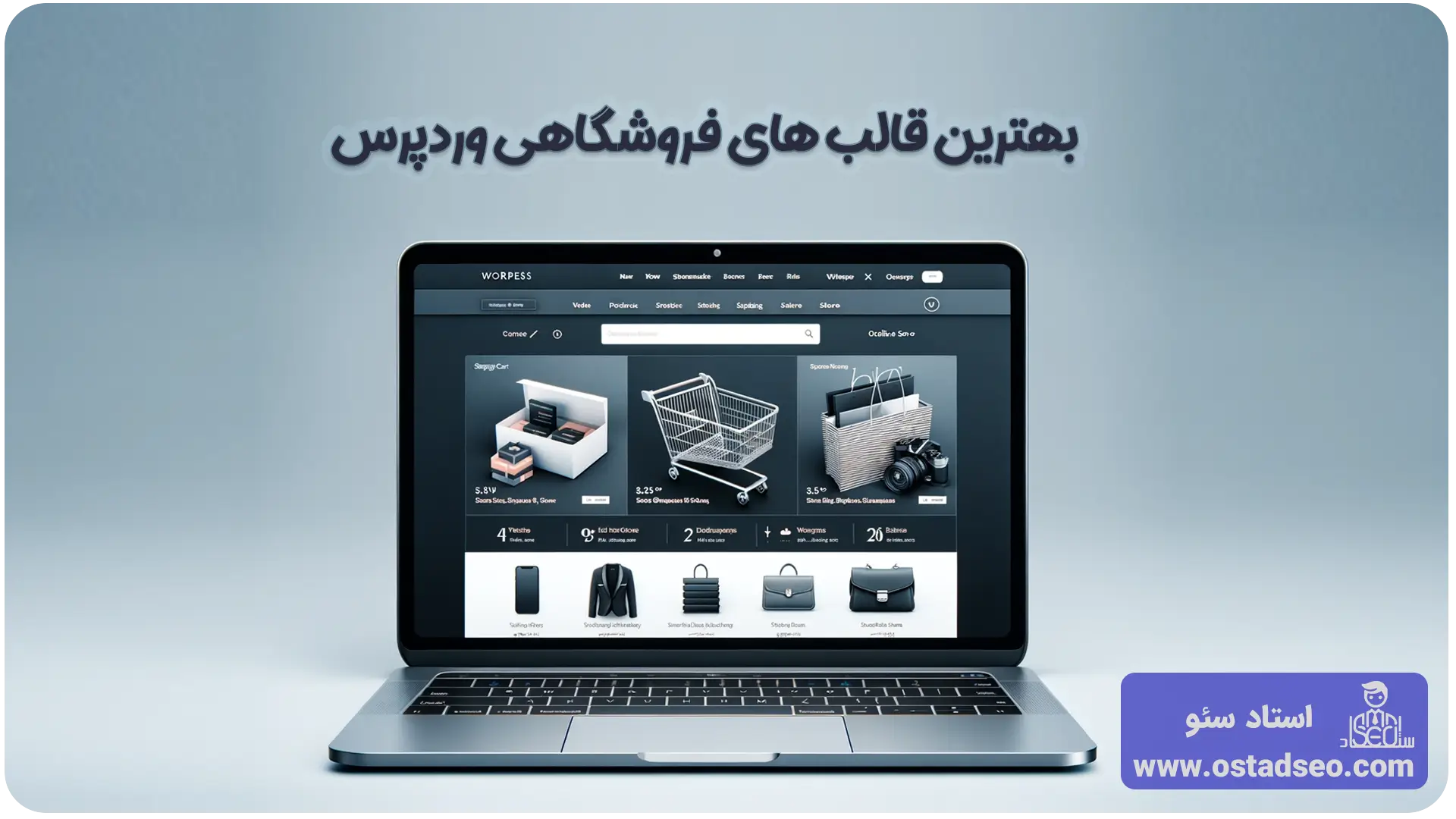
بهترین جایگزین برای این سایتساز، وردپرس است. شما میتوانید به راحتی با دیدن آموزش وردپرس در سایت استاد سئو برای خود سایت وردپرسی راهاندازی کنید. همچنین میتوانید از مقاله بهترین قالب های شرکتی وردپرس و بهترین قالب های فروشگاهی وردپرس هم استفاده کنید تا یک سایت شیک و بروز برای خود بسازید.