
آموزش بخش performance در گوگل سرچ کنسول

اسفند
آموزش سئو در بخش Performance گوگل سرچ کنسول
سرچ کنسول گوگل یکی از مهمترین ابزارهای تحلیلی در سئو است و بخش performance (عملکرد) آن بیشترین کاربرد را برای سئوکاران دارد. جایگاه صفحات، میزان سرچ، ورودی از دستگاه های مختلف، صفحات ایندکس شده، Average CTR، Average position و… همه مواردی هستند که در این بخش قرار دارند. در این آموزش ما به موارد مهمی نظیر:
- شناخت قسمت های مختلف performance سرچ کنسول گوگل
- نحوه تحلیل دیتا در بخش performance
- نحوه کار با فیلتر ها در performance
- و…
میپردازیم.
معرفی و توضیح متریک ها در performance سرچ کنسول
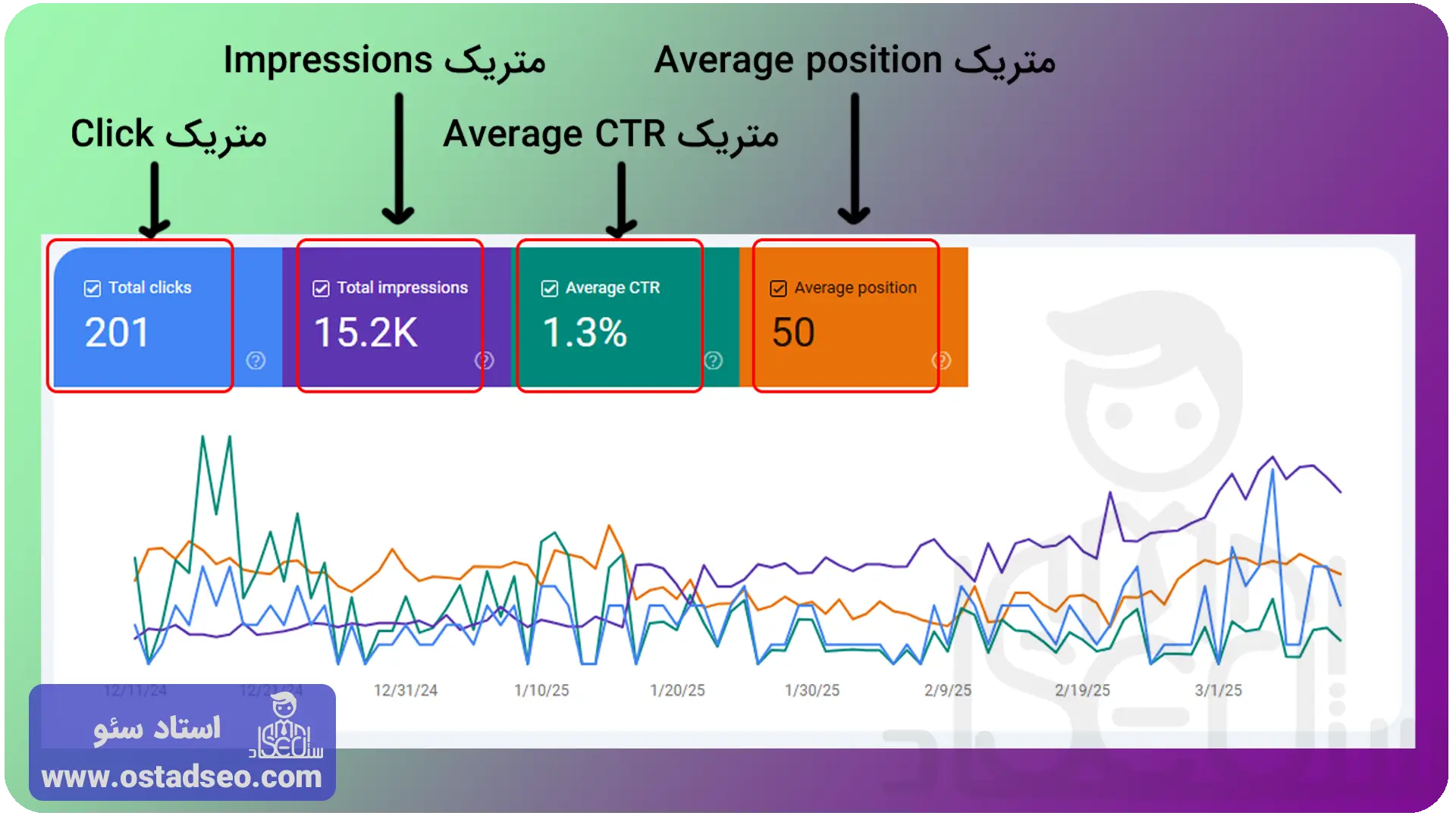
قبل از هرچیز شما باید با متریکهای موجود در این بخش آشنا شوید و درک کنید که هرکدام چه معنی دارند چراکه در تمام تحلیل های دیتا و آنالیزها و تصمیمگیریها این متریکها به صورت مستقیم تاثیرگذار هستند. اگر به درستی آنها را درک نکنید ممکن است گزارشها را اشتباه متوجه شده و در تصمیمگیری ها دچار مشکل شوید. 4 متریک مهم در قسمت performance وجود دارد که در تصویر زیر مشخص هستند به ترتیب هرکدام را توضیح میدهم.
بخش Click در performance
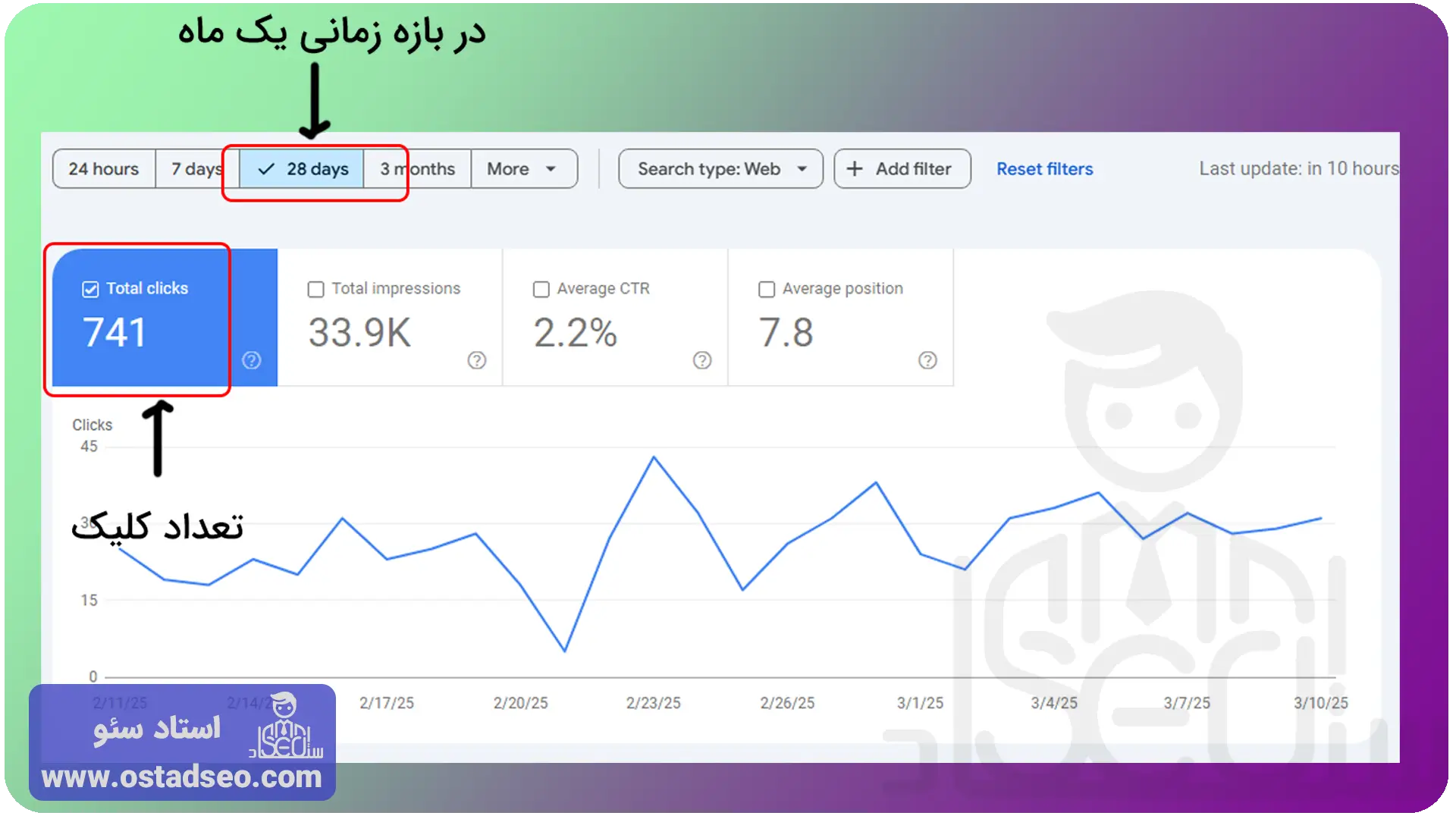
عددی که در بخش کلیک نمایش داده میشود البته بنا به فیلتر date که نشان دهنده مدت زمان است (جلوتر به صورت کامل توضیح داده میشود) تعداد ورودی سایت شما و کلیک روی صفحات شما را نشان میدهد. به عنوان مثال در تصویر زیر شما عدد 741 را در بازه یک ماه میبینید که یعنی در یک ماه گذشته 741 کلیک روی صفحات مختلف شما که در نتایج جستجو به نمایش درآمده است توسط کاربران انجام شده است. ساده بگویم 741 بار روی صفحات مختلف سایت شما در سرچ گوگل کلیک شده است.
بخش Impressions در پرفورمنس سرچ کنسول
خیلی ها این بخش را با قسمت Click اشتباه میگیرند عددی که در این قسمت وجود دارد تعداد نمایش ما در SERP گوگل را نشان میدهد نه تعداد کلیک. فرض کنید شما یک عبارت خاص را در گوگل سرچ میکنید و برای شما 10 نتیجه در صفحه اول نمایش داده میشود. در این حالت برای تمام آن 10 لینک که نمایش داده شده است یک Impression لحاظ میشود. شما در نهایت شاید روی یکی از لینکهای نمایش داده شده کلیک کنید پس Impression صرفا به معنی نمایش صفحات شما در نتایج SERP کاربران است و نه به معنی دیدن سایت شما و کلیک روی آن.
بخش Average CTR
Average CTR یا همان Click-through rate (نرخ کلیک) از دو متریک بالا که توضیح دادم میآید یعنی Impressions و Click. گفتیم Impressions یعنی تعداد نمایش صفحات شما در SERP و Click یعنی تعداد کلیک روی صفحات شما، حالا اگر تعداد Impressions را تقسیم به تعداد Click کنیم مقدار Average CTR به دست میآید به زبان ساده Average CTR یعنی از هر چند Impressions چندتای آن به Click تبدیل شده است.
بخش Average position
Average position به معنی میانگین جایگاه صفحات شما در گوگل است و خوب مقدار قابل اتکایی نیست چراکه گوگل جمع رتبه تمام صفحات شما که در کوئریهای مختلف Impressions داشتهاند را گرفته و تقسیم به تعداد میکند. ممکن است شما در یک عبارت لینک یک گوگل باشید و مقاله جدید برای یک عبارت دیگر نوشته باشید که هنوز رتبه خوبی نگرفته و در جایگاه 19 گوگل قرار دارد، در این حالت فرض کنید شما کلا همین 2 صفحه را دارید، گوگل برای محاسبه Average position اینطور عمل میکند 1+19 تقسیم بر 2 که میشود عدد 10.
علاوه بر این رتبه شما در کوئریهای مختلف در روزها و ماههای مختلف تغییر میکند که باز گوگل به روش بالا Average position را محاسبه میکند. پس خیلی نمیتوان به این متریک اتکا کرد جلوتر موارد دقیقتر و قابل استنادتری را برای تحلیل و گزارش معرفی میکنم.
نکته: اگر شما کوئری داشته باشید که هنوز رتبه ندارد و اصطلاحا Impressions نگرفته است، اصلا در محاسبه Average position نمیآید.
نمودار و بخش های مختلف performance
حال که با 4 متریک اصلی آشنا شدیم بیایید ببینیم چطور به صورت ساده میتوان نمودار بخش performance را خواند. البته همانطور که گفتم این تنها یک روش خواندن ساده است و وقتی بخش فیلترها را توضیح دهم یاد میگیریم که چطور این نمودار و دیتای آن را براساس نیاز خود کاستومایز کنیم.
در تصویر زیر شما با کلیک روی هر متریک میتوانید دیتای آن را فعال کنید و با قرار دادن موس روی هر قسمت نمودار به صورت اختصاصی دیتای آن روز را ببینید.

اگر علاقهمند به یادگیری دیگر قسمتهای سرچ کنسول هستید میتوانید آموزش کامل کار با سرچ کنسول را ببینید همچنین آموزش بخش Enhancements گوگل سرچ کنسول را نیز به شما پیشنهاد میدهم.
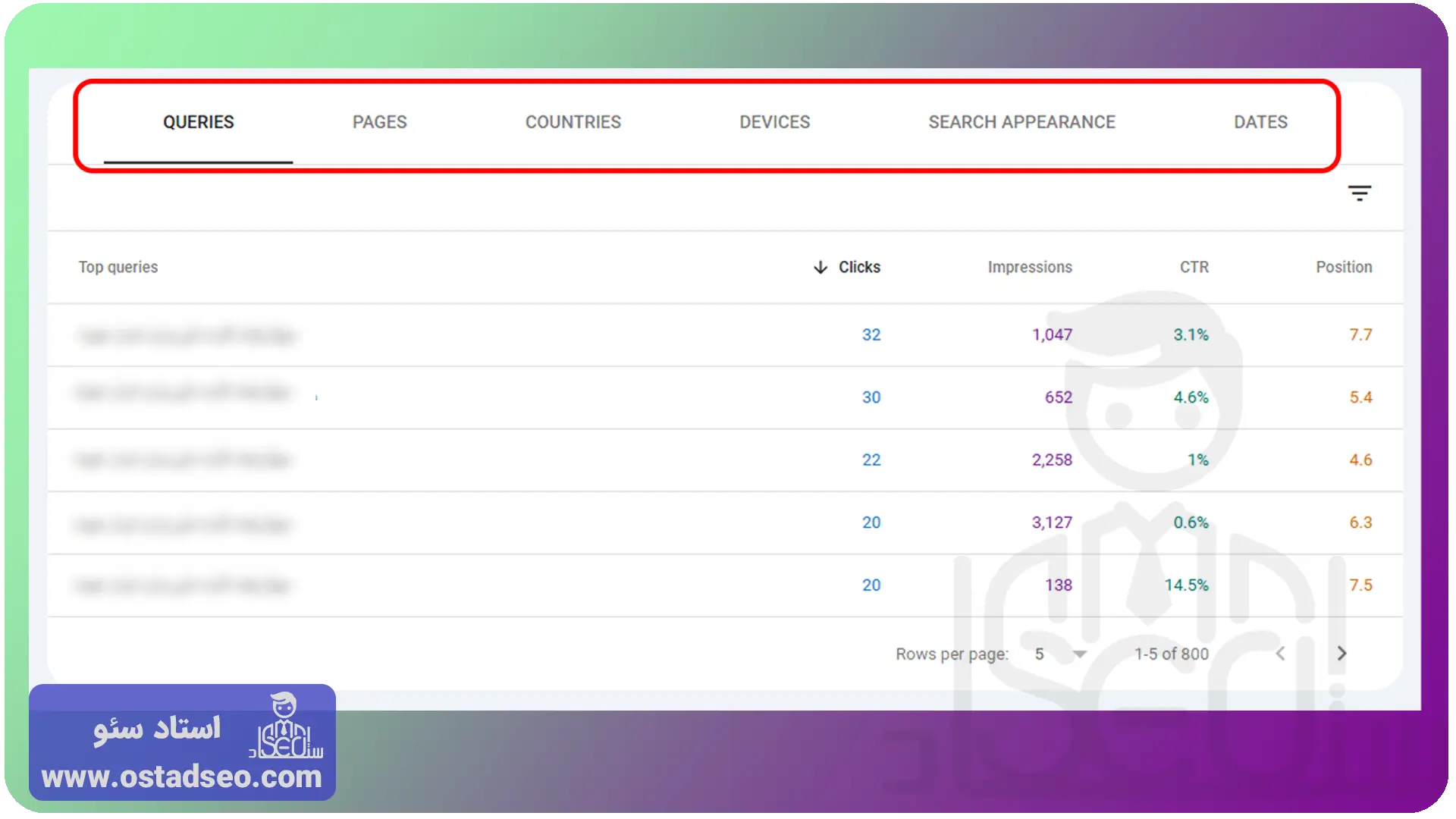
بعد از خواندن نمودار در این بخش جدول اطلاعات را داریم که در 6 تب تهیه شده است که در تصویر زیر میبینید من امیر عباس سعدی کارشناس سئو تمام این 6 تب را به صورت مجزا برای شما توضیح خواهم داد.
تب Queries (کوئری ها) در performance
منظور از کوئری همان کلمات کلیدی است، آن دسته از کلماتی که شما به عنوان کارشناس سئو آنها را پیدا میکنید و کاربران آنها را در گوگل جستجو میکنند. البته در این قسمت شما تنها کلماتی را میبینید که Impression قابل قبولی در گوگل گرفته باشند و تمام کوئریهای سایت شما در این قسمت نمایش داده نمیشود.
جلوتر توضیح میدهم که اختلافاتی بین دیتای جدول و نمودار وجود دارد که یکی از آن اختلافات همین موضوع عدم نمایش تمام کوئریها است که دلیل گوگل برای این کار حفظ حریم خصوصی کاربران است.
ما از تب کوئری چه برداشتها و آنالیزی میتوانیم داشته باشیم؟
- این لیست نشان دهنده دیده شدن سایت ما با آن کلمات به کاربران است.
- اگر کلمهای داریم که هنور در لیست کوئری نیست یعنی یا هنوز رتبه نگرفته و یا اینکه سئو آن ضعیف است و باید روی آن کار کرد که اگر سایت وردپرسی دارید سئو سایت وردپرسی خود را باید بهبود دهید.
- اگر کلمات نامرتبط زیاد میبینید از زبانهایی مثل چینی یعنی سایت شما هک شده است.
- اگر کلمات نامرتبط هم زبان میبینید یعنی گوگل کلمه کلیدی شما را برای آن صفحه درست تشخیص نداده و باید روی این مورد بیشتر کار کنید.
- اگر کلماتی در این لیست است که کلیک و CTR کمی دارند اما Impressions بالایی دارند یعنی این کلمات برای شما فرصت هستند باید روی آنها بیشتر کار کنید.
شاید برای شما مفید باشد: آموزش بخش Experience سرچ کنسول گوگل
تب Pages (صفحات) در پرفورمنس
تفاوت این قسمت با بخش Queries در این هست که اینجا با کلمات کاری نداریم و صفحات سایت مهم هستند یعنی صفحاتی که ایندکس شدن و در نتایج جستجو وجود دارند. مثلا ممکن است یک صفحه با چندین کلمه کلیدی ورودی بگیرد اما در نهایت یک URL دارد. آدرسهایی که در این بخش آمدند، آنهایی هستند که به عنوان canonical یا متعارف تعریفشان کردید. پس URLهای تکراری ممکنه صفر کلیک داشته باشند.
شاید برای شما مفید باشد: آموزش بخش Indexing در سرچ کنسول گوگل
تب Countries (کشور) در پرفورمنس
در این تب کشوری را نشان میدهد که کاربر از آنجا جستجو را انجام داده است. اگر در این تب لیست بلند بالایی از کشورها را میبینید به این معنی نیست که از تمام این کشورها ورودی دارید بلکه علت آن تحریم و استفاده از برنامه های تغییر IP است که باعث میشود سرچ کنسول نتواند مکان دقیق جستجو را تشخیص دهد.
این تب بیشتر برای کسانی کاربرد دارد که کسبوکار بین المللی دارند و در کشورهای مختلف دیده میشوند و همینطور سایتهای چند زبانه که می توانند ورودی جز ایران داشته باشند.
تب Devices (دستگاه ها)
خروجی این بخش از جنبهای مهم است آن هم اینکه متوجه شوید کاربران سایت شما بیشتر با چه دستگاهی شما را پیگیری میکنند (موبایل، کامپیوتر، تبلت). در این تب به شما گفته میشود کاربرانی که سایت شما را دیدهاند چه در حالت Impressions و چه در حالت کلیک با چه دستگاهی این کار را انجام دادهاند. به عنوان مثال در تصویر زیر من متوجه میشوم که حجم زیادی از کاربران من با موبایل سایت را میبینند پس حتما باید روی بهینه سازی نسخه موبایل سایت و رسپانسیو و سرعت آن کار کنم و مطمئن شوم در حالت موبایل سایت من در بهترین حالت قرار دارد.

تب Search appearance (ظاهر نتایج سرچ)
شاید برای شما هم پیش آمده که یک عبارت را در گوگل سرچ کردهاید و علاوه بر حالت عادی نمایش 10 تایی SERP، حالت های دیگری از نمایش اطلاعات را دیدهاید. مثلا نقشه گوگل، جایگاه صفر گوگل، نمودارها و… که اگر سایت شما هم به یکی از این حالتها به کاربر نمایش داده شود در قسمت Search appearance نوع نمایش گفته میشود مثلا اگر شما از سیستم Review snippet یا همون امتیاز دهی ستارهای استفاده کنید و این ستارهها در نتایج SERP نمایش داده شود در قسمت Search appearance برای شما عبارت Review snippet نمایش داده میشود.
این تب کمک میکند شما بفهمید که استراکچر دیتاهای استفاده شده در سایتتان چقدر تاثیرگذار بوده است.
تب Dates (تاریخ)
این تب مقدار 4 متریک را براساس روز میدهد. یعنی شما میتوانید متوجه شوید که در هر روز چه تعداد کلیک، امپریشن و باقی موارد را داشتهاید.
بخش فیلترها در performance سرچ کنسول گوگل
تا اینجای کار با متریکها و تبهای مختلف بخش performance آشنا شدیم حال میخواهیم ببینیم چطور برحسب نیاز خود میتوانیم دیتاها را بهینه و فیلتر کنیم تا به خروجی مطلوب خود برسیم. به عنوان مثال من دیتای یک روز خاص یا یک کلمه خاص را میخواهم. این موارد به کمک فیلترها قابل انجام است. بخش فیلتر دارای جزئیات زیادی است و نحوه صحیح تنظیم آن میتواند بسیار در آنالیز ما برای سئو و استراتژی تاثیرگذار باشد.
شاید برای شما مفید باشد: آموزش بخش security و manual actions در سرچ کنسول گوگل
فیلتر Search type
در این قسمت منبع نمایش اطلاعات موجود در جدول و نمودار، نمایش داده میشود؛ به تصویر زیر توجه کنید. ما وقتی عبارتی در گوگل سرچ میکنیم میتوانیم به کمک تبهای جستجو گوگل مشخص کنیم چه چیزی میخواهیم ببینیم (آدرس سایت، تصویر، ویدئو، اخبار و…)، همین فیلتر هم در قسمت search type وجود دارد که به کمک آن ما میتوانیم بفهمیم کاربران چگونه ما را دیدهاند و چه مقدار از بازدید و امپریشن ما متعلق به حالتهای مختلف جستجو است.

فیلتر date در performance
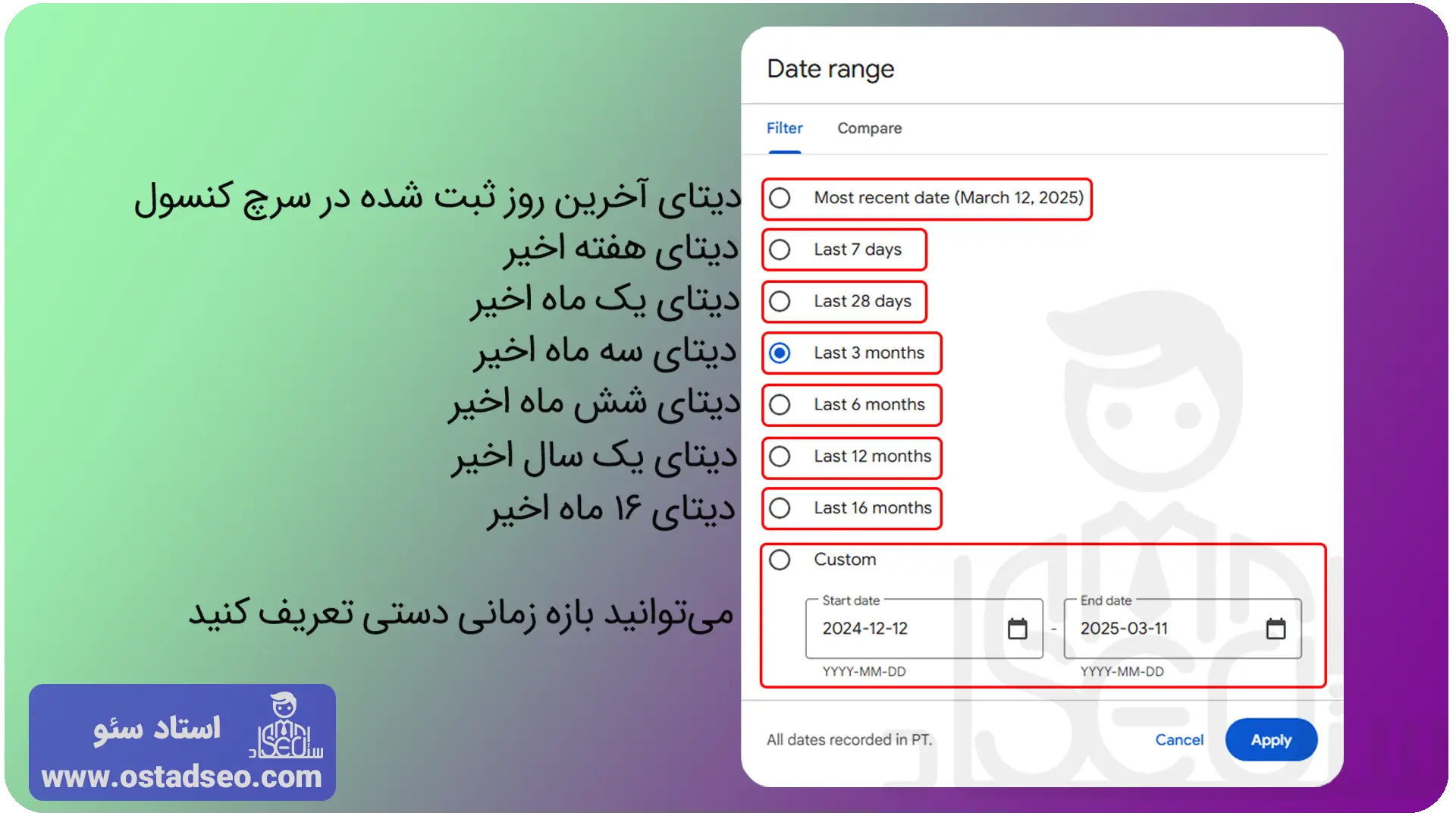
دقت داشته باشید هر دیتایی شما در جدول و نمودار میبینید وابسته به فیلترها است. این فیلتر به شما امکان این را میدهد 4 متریک را در زمانهای مد نظر خود ببینید. به عنوان مثال ببینید که اوضاع ورودی و کلیک سایت در 7 روز گذشته به چه صورت بوده است. همچنین امکان دادن بازه زمانی به صورت دستی هم وجود دارد. در تصویر زیر برای شما بازههای زمانی مختلف فیلتر date بخش پرفورمنس را قرار دادهام.
نکته: سرچ کنسول در بخش performance دادههای روز اخیر را نشان نمیدهد و معمولا دیتاها با 24 ساعت تاخیر نمایش داده میشود.
فیلتر Query
فیلتر کوئری یکی از پرکاربردترین بخش performance سرچ کنسول است. سئوکاران با این بخش بسیار سروکار دارند چراکه ما سئو را براساس کلمات کلیدی و رتبه آنها در گوگل میسنجیم.
با توجه به تصویر زیر شما میتوانید با زدن گزینه Add filter و اولین گزینه آن یعنی Query به این بخش دسترسی داشته باشید. بعد به کمک لیست بازشو میتوانید تعیین کنید که چه حالتی را میخواهید که شامل 4 حالت میشود:
- Queries containing: نتایج نمودار و جدول شامل کلمه یا کلماتی که در قسمت keyword نوشتهاید باشد.
- Queries not containing: در نتایج نمودار و جدول کلمه یا کلماتی که در قسمت keyword نوشتهاید وجود نداشته باشد.
- Exact query: دقیقا کلمهای که در قسمت keyword نوشتهاید حاصل نتایج نمودار و جدول باشد.
- Custom (regex): در این قسمت به کمک کدهای رجکس می توانید خروجی را سفارشیسازی کنید اگر علاقهمند به این کار هستید آموزش regex چیست و چه کاربردی دارد را ببینید.

فیلتر Page
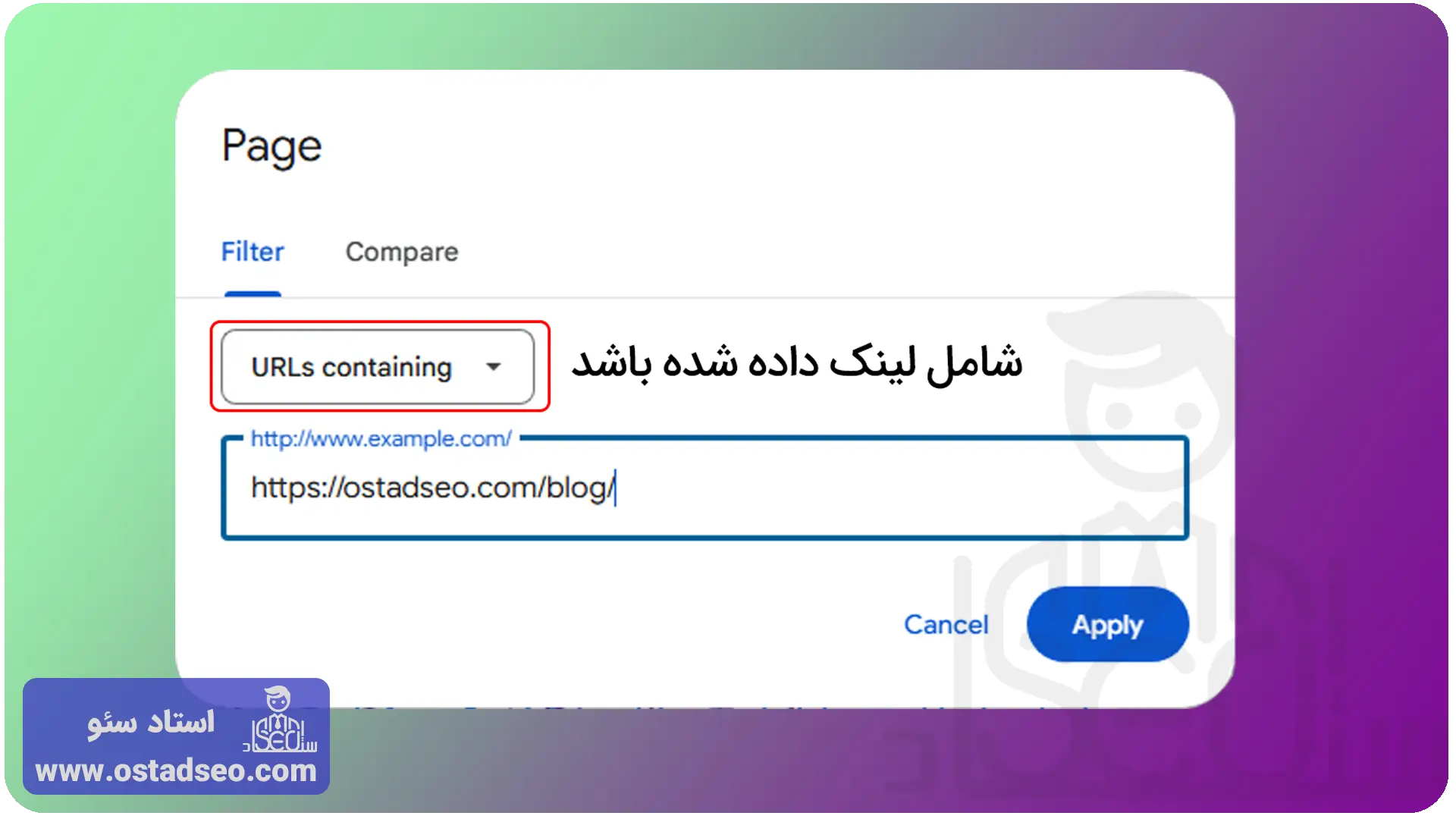
فرق این فیلتر با Query در این است که فقط آدرس صفحات را داریم و فیلتر براساس URL خواهد بود. این فیلتر بیشتر برای سایتهایی کاربرد دارد که چیدمان URL آنها پلکانی و سلسله مراتبی است. مثلا سایتی تمام محتواهای بلاگش در آدرس URL بعد از blog/ میآید مانند:
https://ostadseo.com/blog/ مسیر یک مقاله خاص
در این حالت به کمک فیلتر page میتواند تمام محتواهای بلاگش را به صورت جداگانه آنالیز کند. برای اینکار کافیست مانند تصویر زیر از لیست Add filter روی گزینه page کلیک کند و از لیست کشویی URLs containing را انتخاب کند حال در قسمت URL قسمتی که تمام مقالات شاملش میشوند را بنویسد و Apply را بزند حال میتواند تمام محتواهای بلاگ را ببیند.
فیلتر Country (کشور) در پرفورمنس
به شخصه از این قسمت بسیار کم استفاده میکنم چون بیشتر بدرد سایتهای چند زبانه و بین المللی که در چند کشور فعالیت میکنند میخورد. به این صورت که شما میتوانید دیتا را براساس کشور ببینید.
فیلتر Device
به کمک این فیلتر میتواند صرفا اطلاعات مربوط به یکی از ۳ دستگاه موبایل، کامپیوتر یا تبلت را ببینید. سایتهایی که بیشتر جنبه وب اپلیکیشنی دارند این گزینه می تواند برایشان مفید باشد.
فیلتر Search appearance
این گزینه ممکن است در سرچ کنسول شما وجود نداشته باشد یا گزینههای آن متفاوت با سرچ کنسول دیگر باشد. اطلاعات این قسمت کاملا بستگی به استراکچر دیتاهای استفاده شده در سایت شما و دیده شدن آنها در نتایج جستجو دارد. دقت کنید صرفا استفاده از استراکچر دیتا به معنی نمایش آن در این قسمت نیست بلکه حتما باید آن استراکچر دیتا توسط کاربر Impression و یا Click داشته باشد.
آموزش مقایسه داده ها (Compare) در performance سرچ کنسول
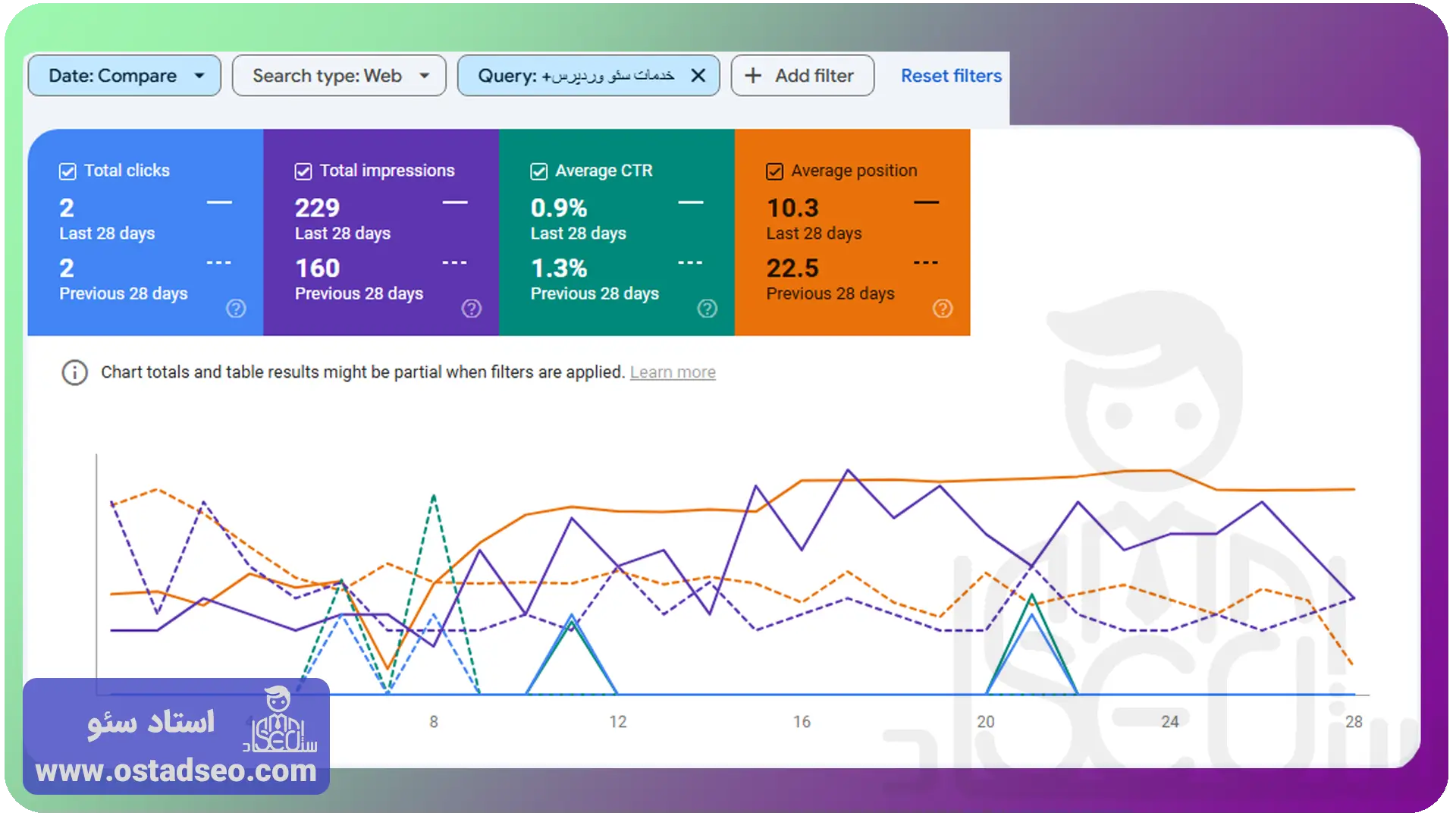
اگر دقت کرده باشید در تمام گزینههای فیلتر یک تب Compare هم وجود دارد که برای مقایسه ۲ حالت مختلف قرارداده شده است که بسیار کمک کننده است. چون ما معمولا وقتی یک سایت را سئو میکنیم وضعیت حال را با گذشته مقایسه میکنیم تا ببینیم پروسه سئو ما روبه بهبود است یا خیر. پرکاربردترین قسمت مقایسه در بخش performance استفاده از مقایسه بازه زمانی است. مثلا در تصویر زیر من در کلمه کلیدی “خدمات سئو وردپرس” ماه اخیر را با ماه گذشته مقایسه کردهام تا ببینم در این کلمه کلیدی بهبود داشتهام یا خیر و همانطور که میبینید میانگین جایگاه ماه گذشته من در این کلمه 22.5 بوده است و این ماه به 10.3 رسیده است یعنی تقریبا 12 رتبه بهبود.
اگر از ترکیب فیلترها به درستی استفاده کنید میتوانید به تحلیل و آنالیز بسیار خوبی برای چیدن استراتژی سئو برسید.
اگر میخواهید بخش Compare را بیشتر بشناسید پیشنهاد میکنم مقاله گوگل سرچ کنسول و ابزار compare را در سایت search engine land بخوانید.
آموزش استفاده از Filter rows در performance
احتمالا دیتایی که در جدول سرچ کنسول میبینید به 10 نتیجه محدود شده است که شما به کمک گزینه Rows per page میتوانید این مقدار را افزایش دهید. علاوه بر آن در کنار هرکدام از ستونهای Clicks Impressions CTR Position یک فلش وجود دارد که با کلیک روی آن میتوانید دادهها را براساس آن ستون به صورت صعودی یا نزولی مرتب کنید.
و در نهایت با کلیک روی آیکنی که در تصویر میبینید میتوانید 5 حالت Top queries Clicks Impressions CTR Position را به صورت ویژه مرتبسازی کنید و دیتای آن را ببینید. به عنوان مثال اگر گزینه position را بزنید و در باکس عدد 10 را بنویسید تنها نتایجی را میبینید که جایگاه 10 گوگل را دارند.

آموزش خروجی گرفتن از گزارش های performance در سرچ کنسول
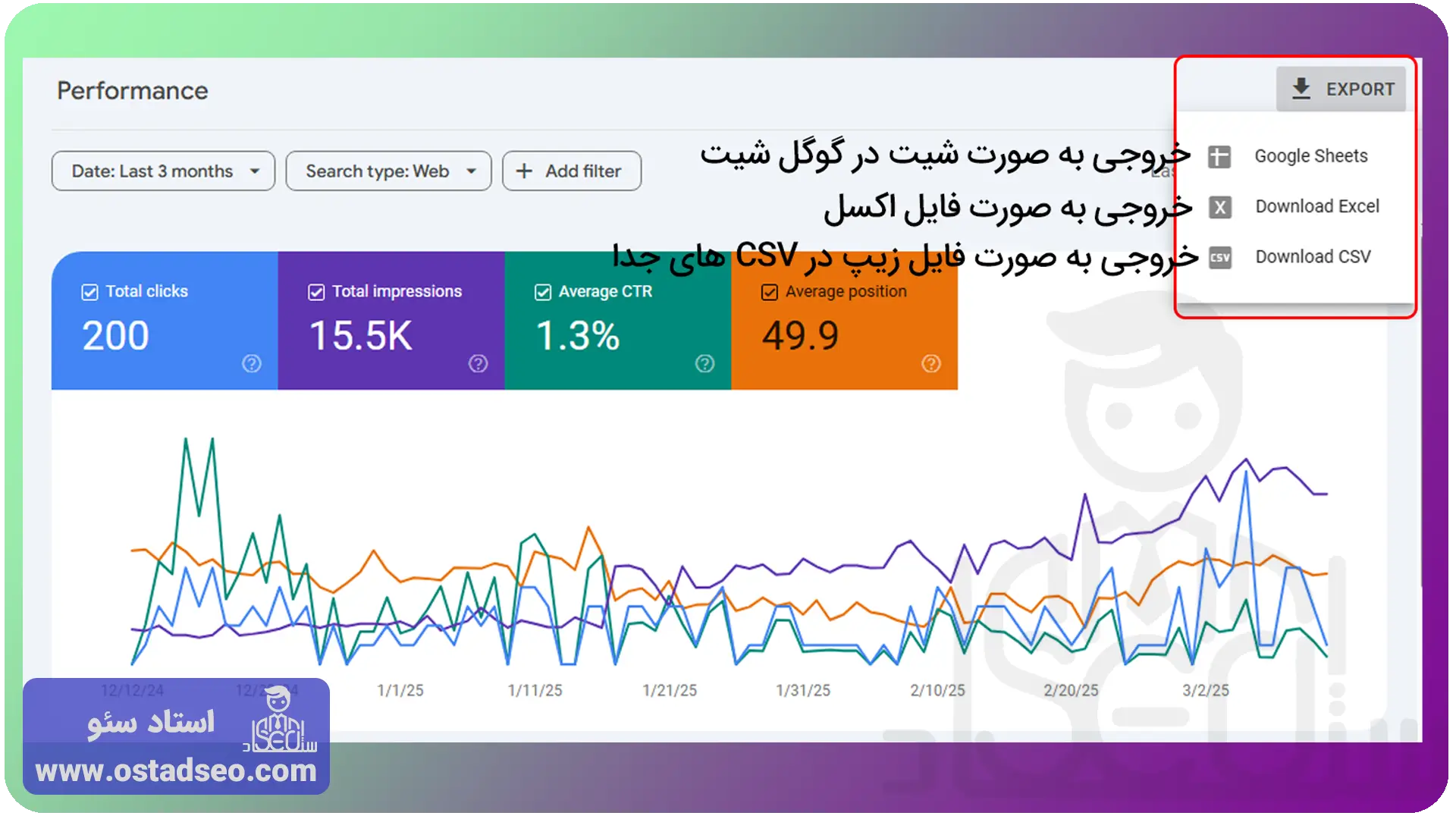
و در نهایت از کل تحلیل و اعمال کارهایی که کردهایم میتوانیم خروجی بگیریم برای این کار کافیست مطابق تصویر زیر روی گزینه EXPORT کلیک کنید تا یک لیست 3 گانه برای شما باز شود. این لیست به شما میگوید که خروجی خود را در ۳ حالت میتوانید داشته باشید:
- یک سند به صورت گوگل شیت
- یک فایل اکسل
- یک فایل زیپ شامل چندین فایل با گزارش CSV
چرا داده های جدول و نمودار متفاوت است؟
دلایل مختلفی میتواند وجود داشته باشد که باعثش شود اطلاعات جدول و نمودار در قسمت performance یکسان نباشد.
- استفاده از فیلترها به صورت تودرتو میتواند باعث شود دیتاها متفاوت شود و علت آن این است که اگر از فیلتر Page یا Search Appearance استفاده کنید، معمولا تعداد کلیکها و ایمپرشنها بیشتر میشود؛ چون در این حالت سرچ کنسول آمار صفحات را نشان میدهد نه کل سایت (یا Property).
- مجموع آمار اعداد نمودار از جدول بیشتر است چون ما در جدول محدودیت 1000 تایی داریم.
- و برخی از دلایل دیگر که میتواند باعث این اختلاف شود.
علت اختلاف اطلاعات و داده ها در سرچ کنسول با سایر ابزار دیگر چیست؟
کلا سرچ کنسول گوگل به دلیل محرمانگی و حفظ حریم خصوصی کاربر در بسیاری از موارد دیتای کلی و جامعی نشان نمیدهد و حتی در بازههای مختلف به علت کم شدن impression برخی کلمات و صفحات آنها را از آمار حذف میکند به همین علت در اکثر مواقع آماری که شما در سرچ کنسول میبینید با دیگر ابزارها تفاوت دارد.
البته که ساختار کراول و جمع آوری اطلاعات برنامهها باهم متفاوت است و تقریبا هیچ دو برنامهای دیتای یکسان ارائه نمیدهند و خروجی تمام ابزارهای موجود به صورت تقریبی است.
اگر شما علاقهمند به یادگیری اصولی سرچ کنسول هستید پیشنهاد میکنم به باقی آموزشهای سرچ کنسول هم سربزنید.