آموزش بخش settings سرچ کنسول گوگل
فروردین
آشنایی با قسمتهای مختلف بخش settings در سرچ کنسول گوگل
با یکی دیگر از آموزشهای سرچ کنسول گوگل بخش settings در خدمت شما هستم در این بخش موارد زیادی شامل تنظیمات کاربری شما در سرچ کنسول گوگل و برخی گزارشهای وضعیت سایت و هاست قرارگرفته است. شما از این قسمت میتوانید سطح دسترسی کاربران به سرچ کنسول، جابجایی و تغییر دامنه و برخی کارهای دیگر را انجام دهید به صورت جامع اگر بگویم این قسمت شامل موارد زیر است که هرکدام را به صورت کامل آموزش خواهم داد:
- ownership verification
- user and permissions
- Associations
- change of address
- Bulk data export
- Crawl stats یا وضعیت کراول
- Host status
- Crawl requests breakdown
پس بدون معطلی به سراغ قسمت اول یعنی ownership verification میرویم.
بخش ownership verification در settings گوگل سرچ کنسول
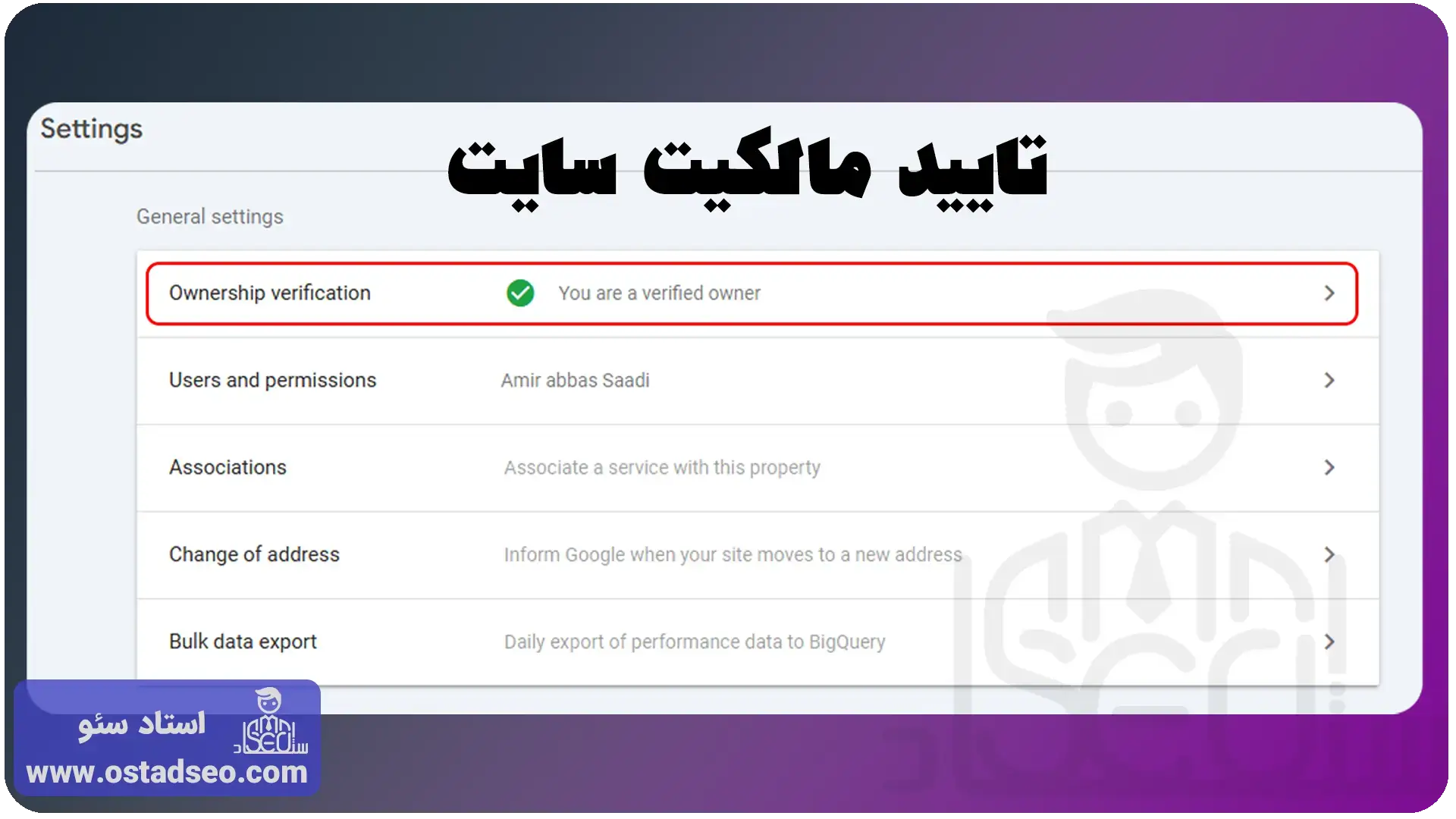
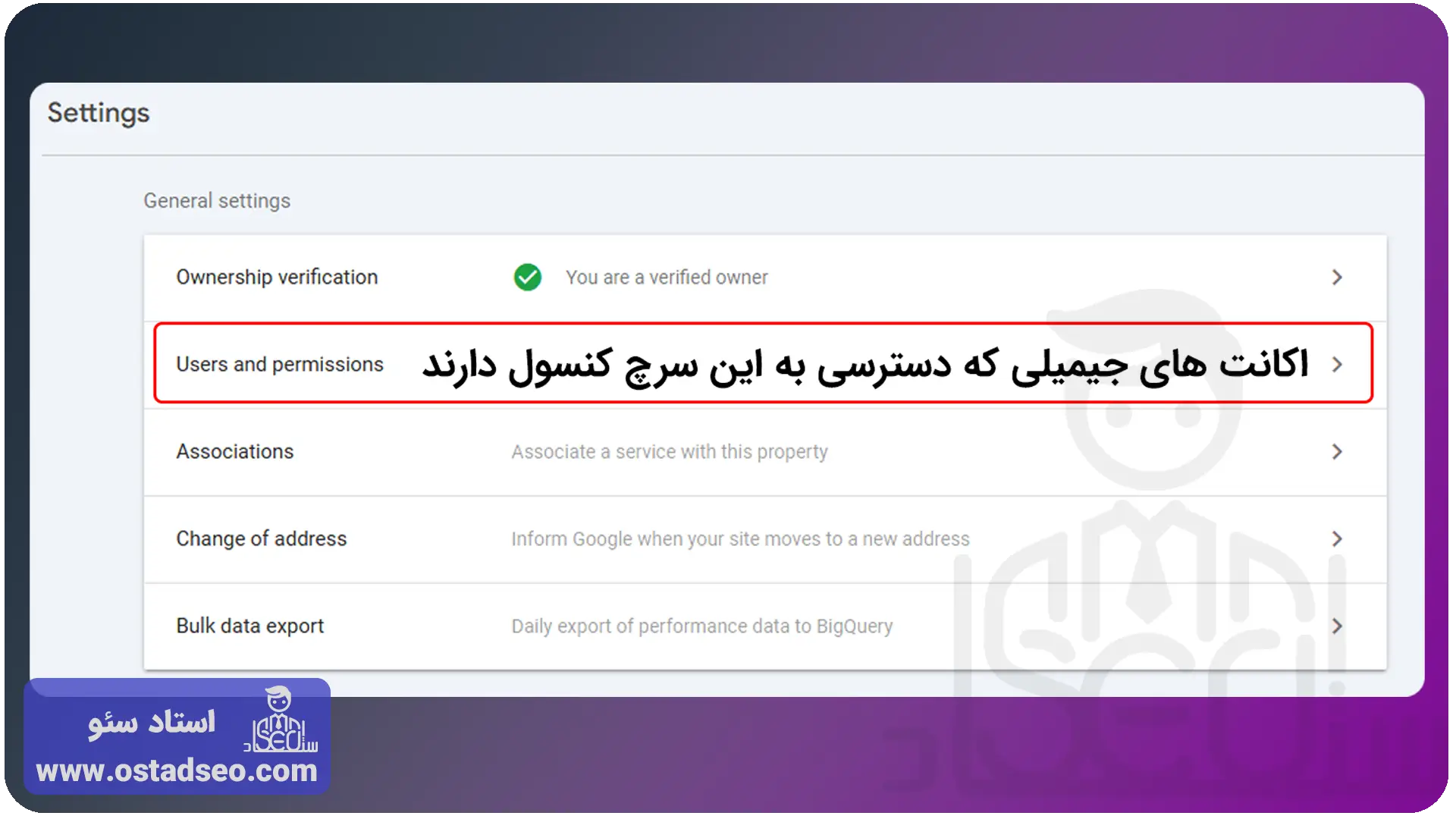
وقتی وارد سرچ کنسول شدید از منو سمت چپ به دنبال settings بگردید و روی آن کلیک کنید درصفحه باز شده قسمت بالای آن چیزی مشابه تصویر بالا میبینید که قسمت ownership verification را در آن مشخص کردم. این قسمت به شما میگوید که سایت شما به درستی با سرچ کنسول وصل است یا خیر؛ تیک سبز که در تصویر هم میبینید نشان دهنده آن است که سایت به درستی به سرچ کنسول وصل است.
روی قسمت ownership verification کلیک کنید، پس از کلیک صفحهای مشابه تصویر زیر میبینید که مجدد نشان که سایت شما به سرچ کنسول وصل و اصطلاحا verified شده است. قسمت بعدی روشی که با آن اتصال را انجام دادهاید نشان میدهد مثلا ما از روش HTML tag استفاده کردهایم. اگر بخواهید میتوانید روش را تغییر دهید که ۴ روش دیگر پیش روی شما است. اگر اتصال سایت به سرچ کنسول را بلد نیستید پیشنهاد میکنم آموزش اتصال سایت به سرچ کنسول گوگل را ببینید.
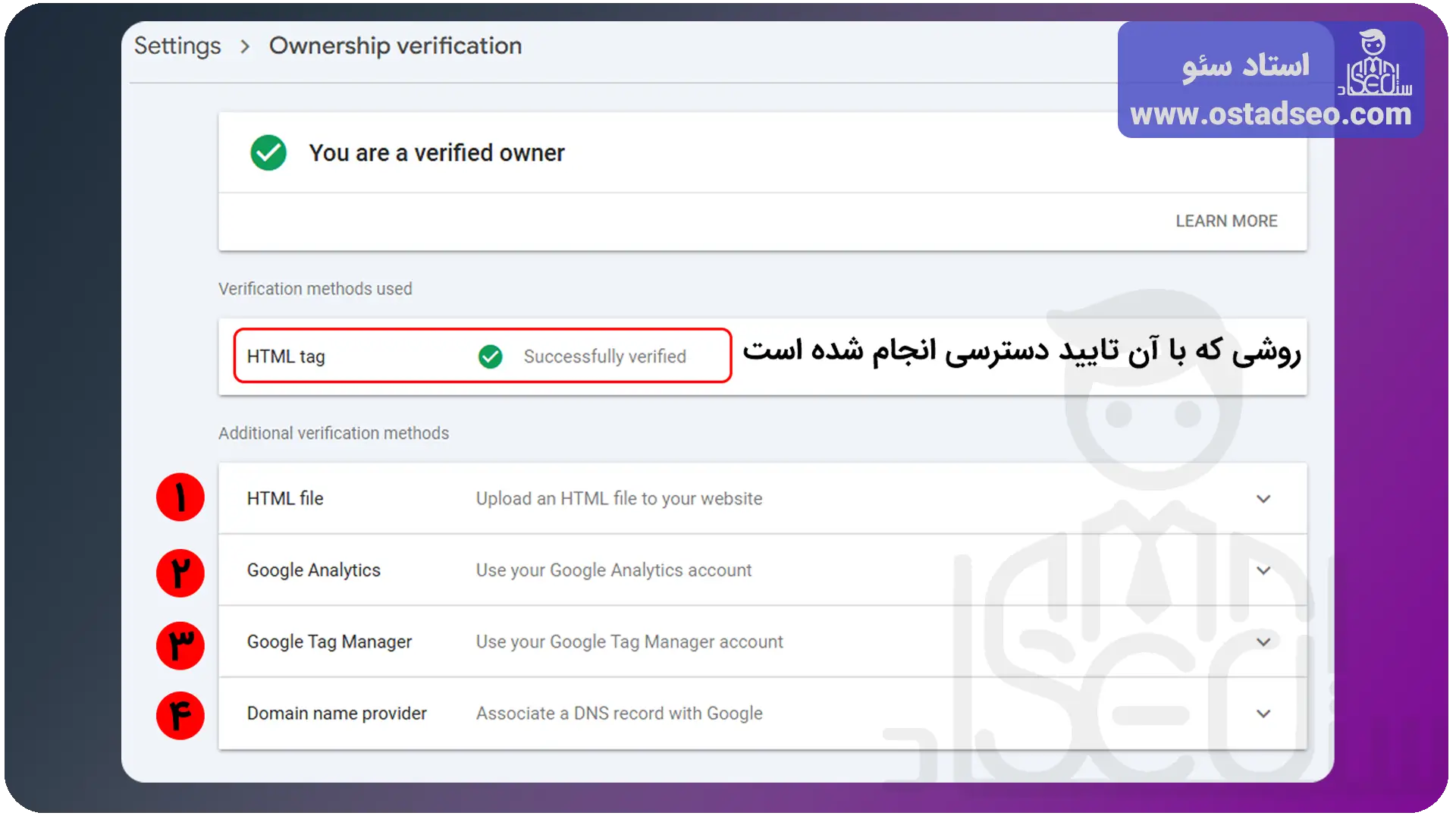
دقت کنید اگر بار اولی باشد که سایت خود را به سرچ کنسول وصل میکنید تقریبا حدود ۲۴ ساعت زمان لازم است تا سرچ کنسول اطلاعات را به شما نشان دهد. هیچکدام از ۵ روش بالا برای اتصال فرقی ندارند و شما برحسب دسترسی و نوع سایت خود میتوانید یکی از آنها را انتخاب کنید.
آموزش بخش user and permissions در تنظیمات سرچ کنسول
قسمت بعدی از بخش settings در سرچ کنسول user and permissions است در این قسمت اکانت و جیمیلهایی که به این سرچ کنسول و دیتای آن دسترسی دارند را نشان میدهد. تعریف کاربر، حذف کاربر و تغییر سطح دسترسی افرادی که میتوانند دیتای سرچ کنسول شما را ببینند همگی در این قسمت قرار دارد.
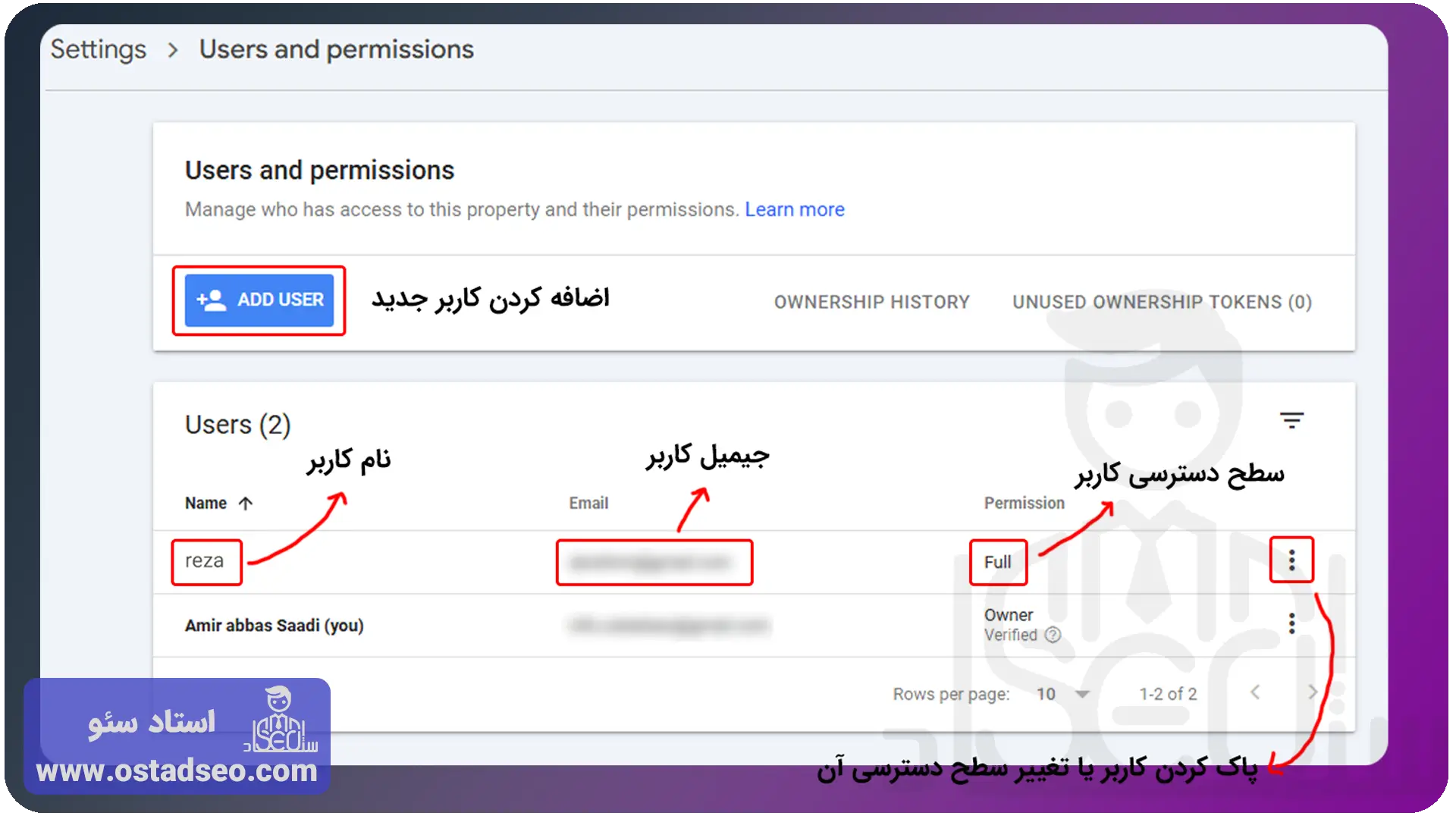
اگر روی قسمت user and permissions کلیک کنید وارد صفحه جدیدی میشوید که مانند تصویر زیر است. همانطور که در تصویر زیر برای شما مشخص کردهام شما میتوانید با زدن دکمه ADD USER دسترسی سرچ کنسول خود را به کاربران دیگر بدهید تا با جیمیل خودشان بتوانند به دیتای سرچ کنسول شما دسترسی داشته باشند.
در قسمت پایینتر کاربرانی که به این سرچ کنسول دسترسی دارند را نشان میدهد که شامل نام، جیمیل و میزان سطح دسترسی آنها است. اگر شما با اکانت owner ورود کرده باشید میتوانید با زدن آیکن ۳ نقطه جلو هر یوزر آن را پاک یا سطح دسترسی آن را تغییر دهید.
سطح دسترسی های مختلفی در سرچ کنسول قرار دارد پس مراقب میزان دسترسی که به افراد مختلف میدهید باشید چرا که بنا به میزان سطح دسترسی میتوانند در سرچ کنسول شما تغییراتی اعمال کنند که قطعا این تغییرات روی سئو سایت شما تاثیر خواهد داشت.
بخش Associations در settings سرچ کنسول
وظیفه Associations در بخش settings سرچ کنسول یکپارچهسازی سرچ کنسول با دیگر ابزارهای گوگل است در اصل این قسمت سرچ کنسول شما را به دیگر ابزارها اتصال میدهد. برای اطلاعات بیشتر میتوانید به توضیحات Associations در help گوگل مراجعه کنید.
Associations یا همان ارتباط، یک سایت یا property را به سرویس دیگر گوگل وصل میکند که این ارتباط کاملا بستگی به آن سرویس دارد. به عنوان مثال اگر شما به کمک این قسمت به ابزار گوگل آنالیتیکس وصل شوید بخش Associations دیتاها را برای آنالیز دقیقتر از کنسول به گوگل آنالیتیکس میفرستد و اصطلاحا سرچ کنسول و آنالیتیکس شما را سینک میکند.
اگر به Google Play وصل شود کمک به ایندکس بهتر محتوای اپلیکیشن شما میکند، پس با این اوصاف نمیتوان برای این قسمت یک توضیح کلی داد و کاملا بستگی به سرویس مد نظر شما دارد. Associations میتواند به سرویسهای زیر متصل شود:
- اپلیکیشنهای اندروید در play store
- حسابهای Google Ads
- حساب Google Analytics
- پروژههای Google Assistant Actions Console
- حساب Google Merchant Center
- حسابهای Play Console Developer
- حسابهای Chrome Web Store
- حسابهای Vertex Al Agent Builder
دقت داشته باشید که برای ارتباط باید دسترسی کامل به هردو سرویس داشته باشید.
اگر تا اینجای آموزش سرچ کنسول برای شما مفید بوده است پیشنهاد میکنم آموزش بخش Experience سرچ کنسول گوگل را نیز ببینید.
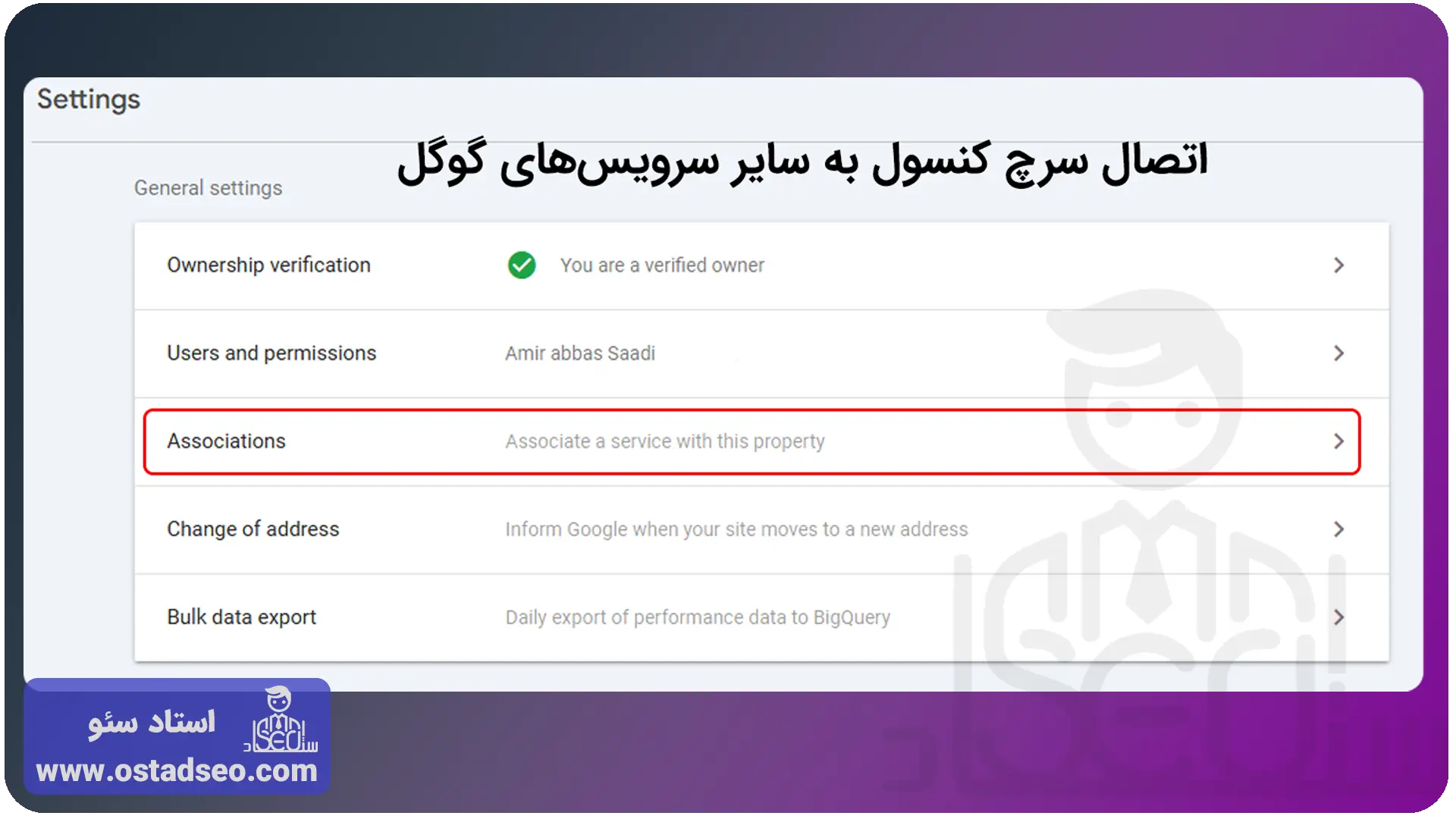
قسمت change of address بخش settings گوگل سرچ کنسول
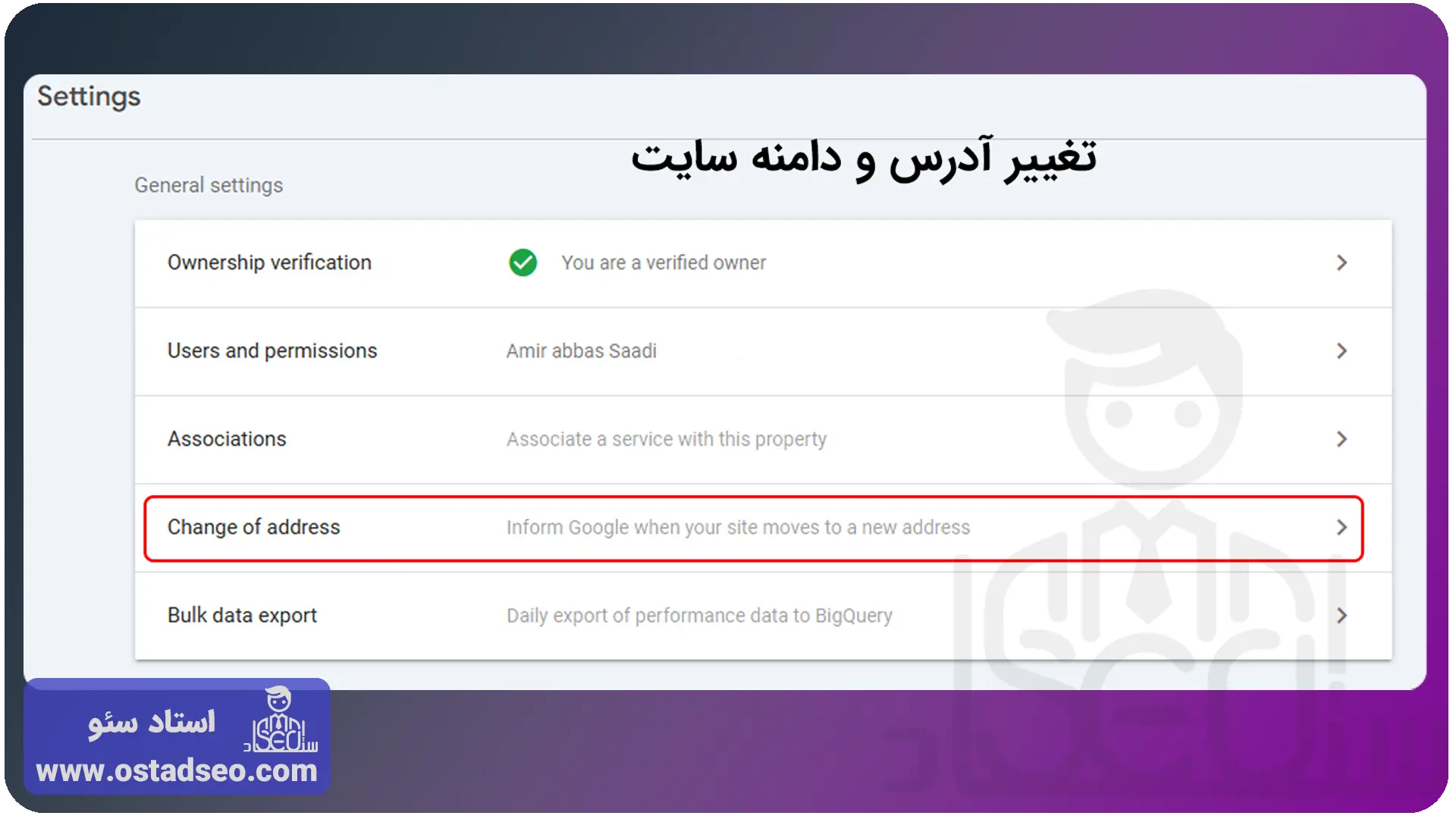
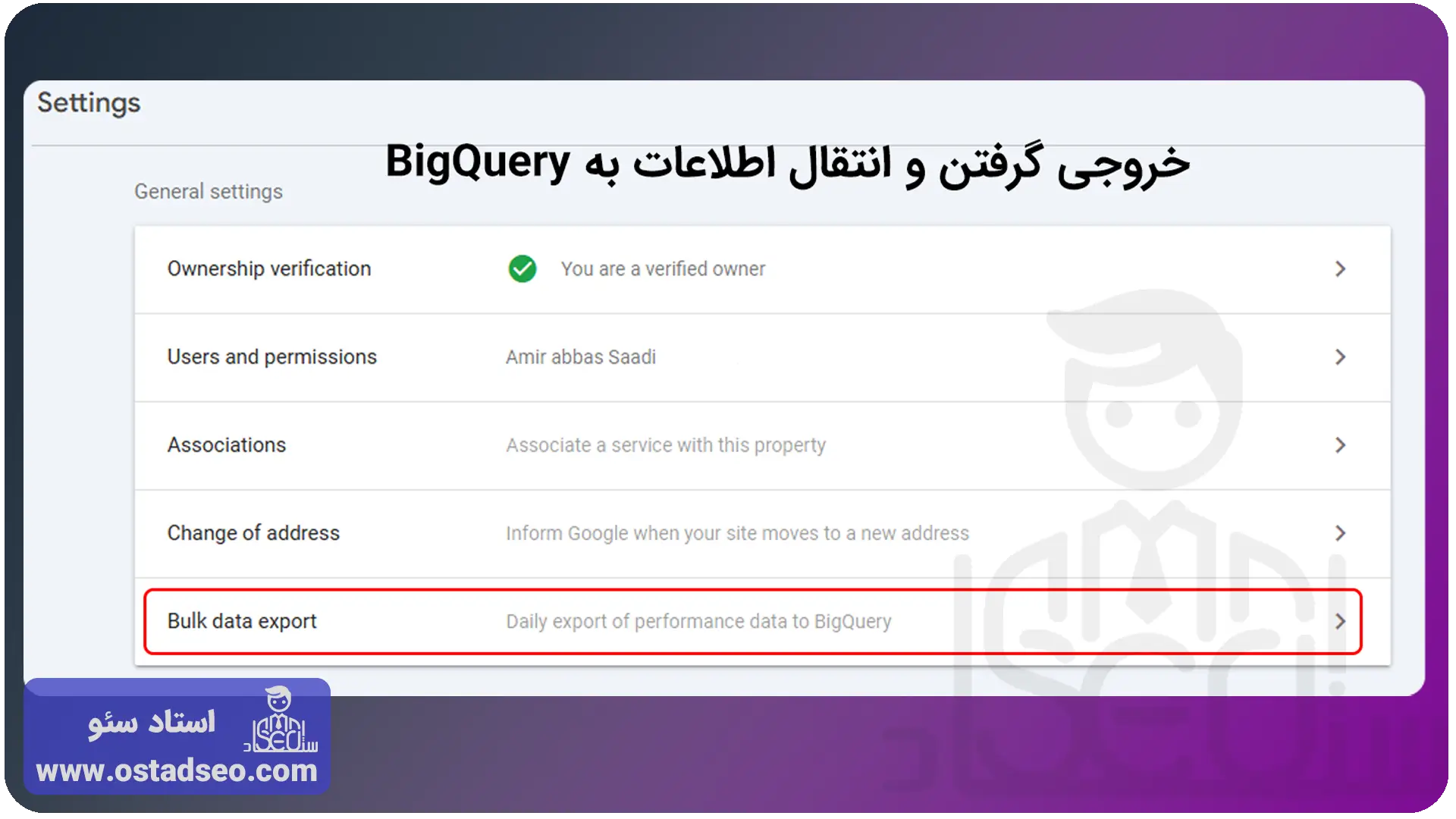
قسمت Change of address بخش settings برای تغییر آدرس و دامنه سایت استفاده میشود. در تصویر زیر جایگاه این قسمت را میبینید روی قسمتی که دور آن کادر قرمز کشیدهام کلیک کنید تا وارد صفحه تغییر آدرس سایت شوید.
قبل از هرکار باید توجه داشته باشید که از این قسمت باید برای تغییر کلی یک دامنه به دامنه دیگر استفاده کنید و صرفا برای جایجایی چند صفحه یا انتقال سایت از نسخه www به بدون www یا بالعکس و یا حتی http به https و بالعکس استفاده نکنید.
برای استفاده از قسمت Change of address بخش settings قبل از ایجاد تغییرات در این قسمت باید دامنه سایت خود را تغییر دهید و صفحه اول سایت قبلی را به این آدرس ریدایرکت 301 کنید. سپس تمام صفحات به صفحه متناظر خود در دامنه جدید منتقل شوند یعنی همان ریدایرکت 301. از آنجایی که این کار حساس است اگر در این زمینه تخصص ندارید حتما از یک کارشناس سئو یا یک شرکت ارائه دهنده خدمات سئو وردپرس کمک بگیرید.
بعد از انتقال 301 که بالا توضیح دادم که در تصویر زیر هم خود ابزار Change of address به آن اشاره کرده باید دامنه جدید خود را در گوگل سرچ کنسول ثبت کنیم قبلتر این کار را در آموزشی دیگر توضیح دادم. دقت کنید که برای درست طی شدن مراحل در این قسمت حتما باید دامنه جدید و قبلی با یک آدرس جیمیل در سرچ کنسول ثبت شده باشند و دسترسی full داشته باشند. از قسمت Select new site دامنه جدید که ثبت کردهاید را انتخاب و در نهایت روی دکمه VALIDATE & UPDATE کلیک کنید.
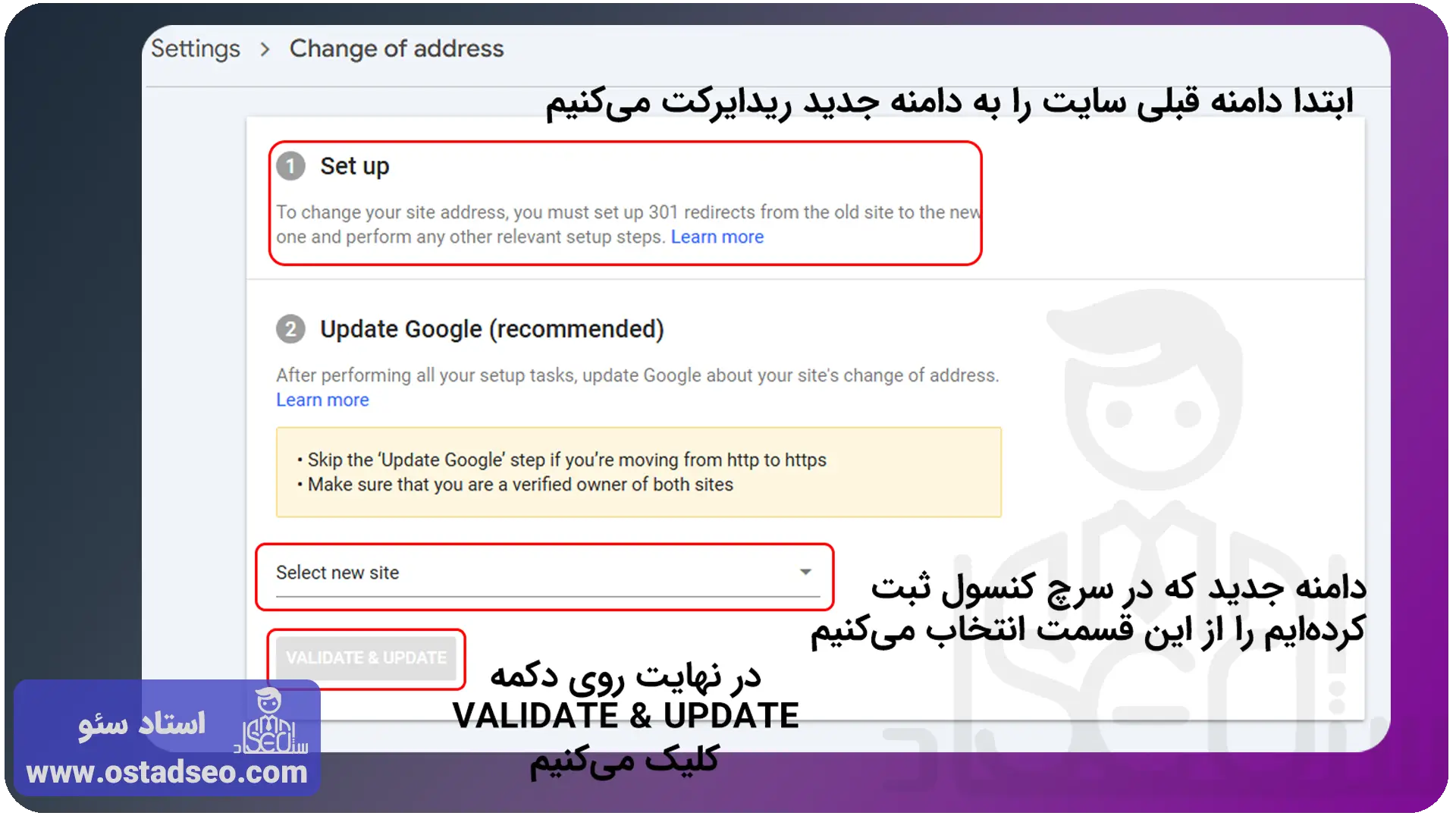
اگر انتقال سایت را از این قسمت انجام دهید دچار کمترین میزان افت رتبه خواهید شد و در کوتاهترین زمان رتبههای قبلی صفحات به دامنه جدید منتقل میشود.
شاید این مقاله برای شما مفید باشد: آموزش بخش security و manual actions در سرچ کنسول گوگل
قسمت Bulk data export در تنظیمات سرچ کنسول
قسمت Bulk data export از بخش settings برای خروجی گرفتن و انتقال دیتا به BigQuery استفاده میشود. این قسمت خیلی برای سایتهای کوچک ایرانی کاربردی نیست و BigQuery بیشتر برای سایتهای بزرگ با حجم دیتای پتابایت استفاده میشود. اگر میخواهید اطلاعات بیشتری در این باره بدست بیاورید پیشنهاد میکنم مقاله BigQuery overview از search console help را بخوانید.
آموزش Crawl stats یا وضعیت کراول در قسمت تنظیمات سرچ کنسول
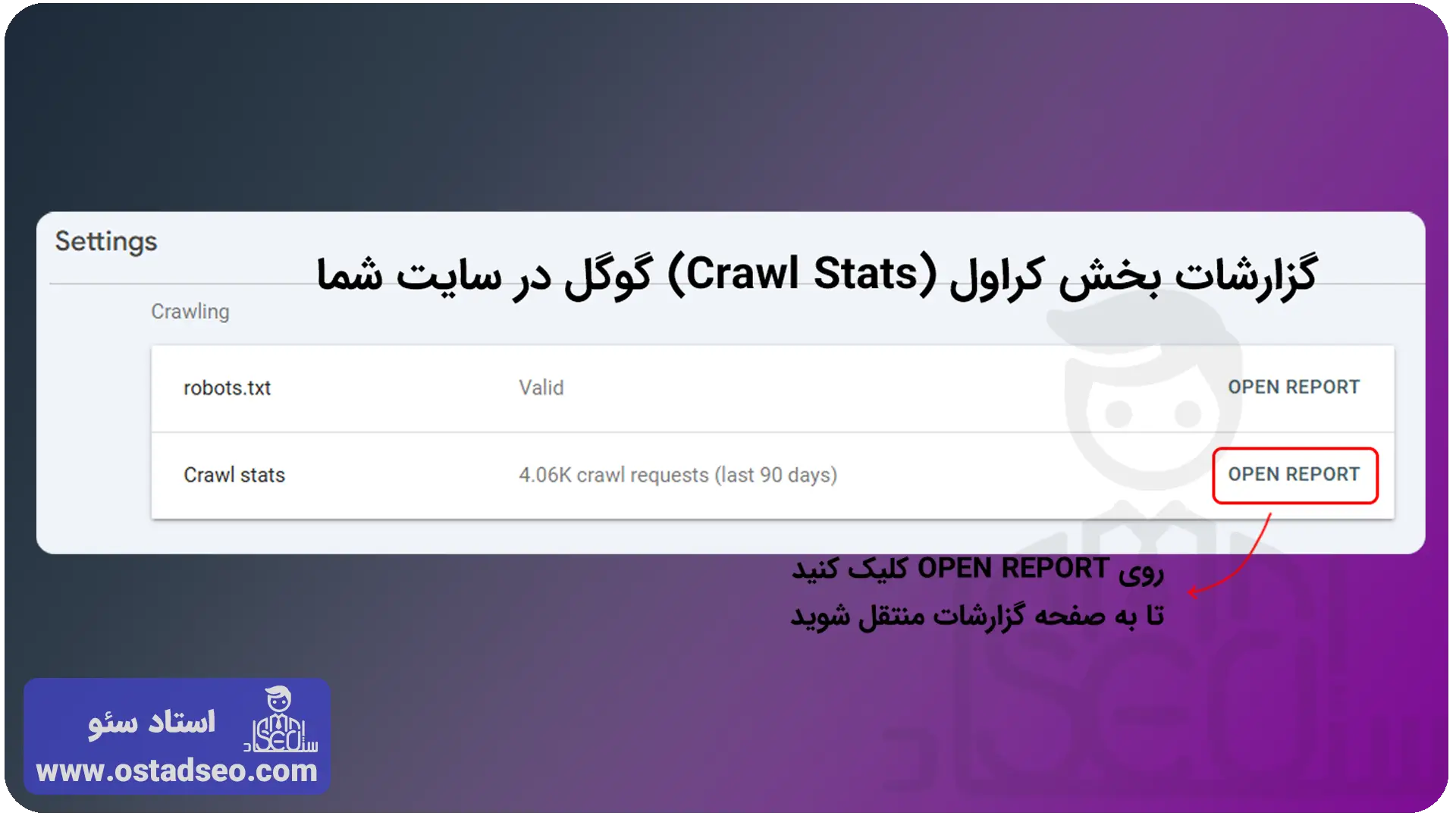
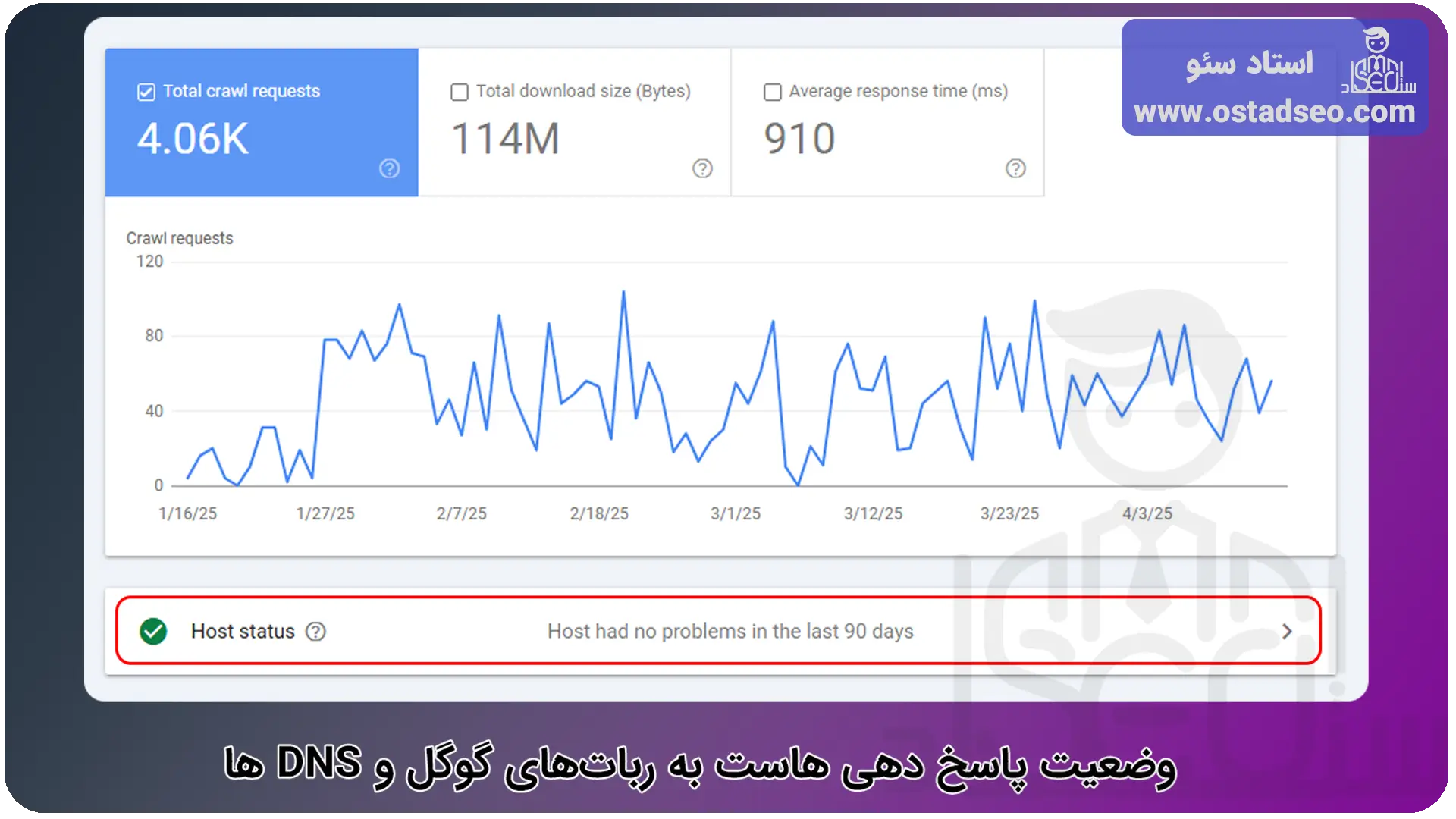
Crawl Stats یکی از قسمتهای مهم بخش settings سرچ کنسول به حساب میآید. در تصویر زیر میتوانید این قسمت را ببینید برای دسترسی به گزارش کراول میتوانید روی دکمه OPEN REPORT که دور آن خط کشیدهام کلیک کنید.
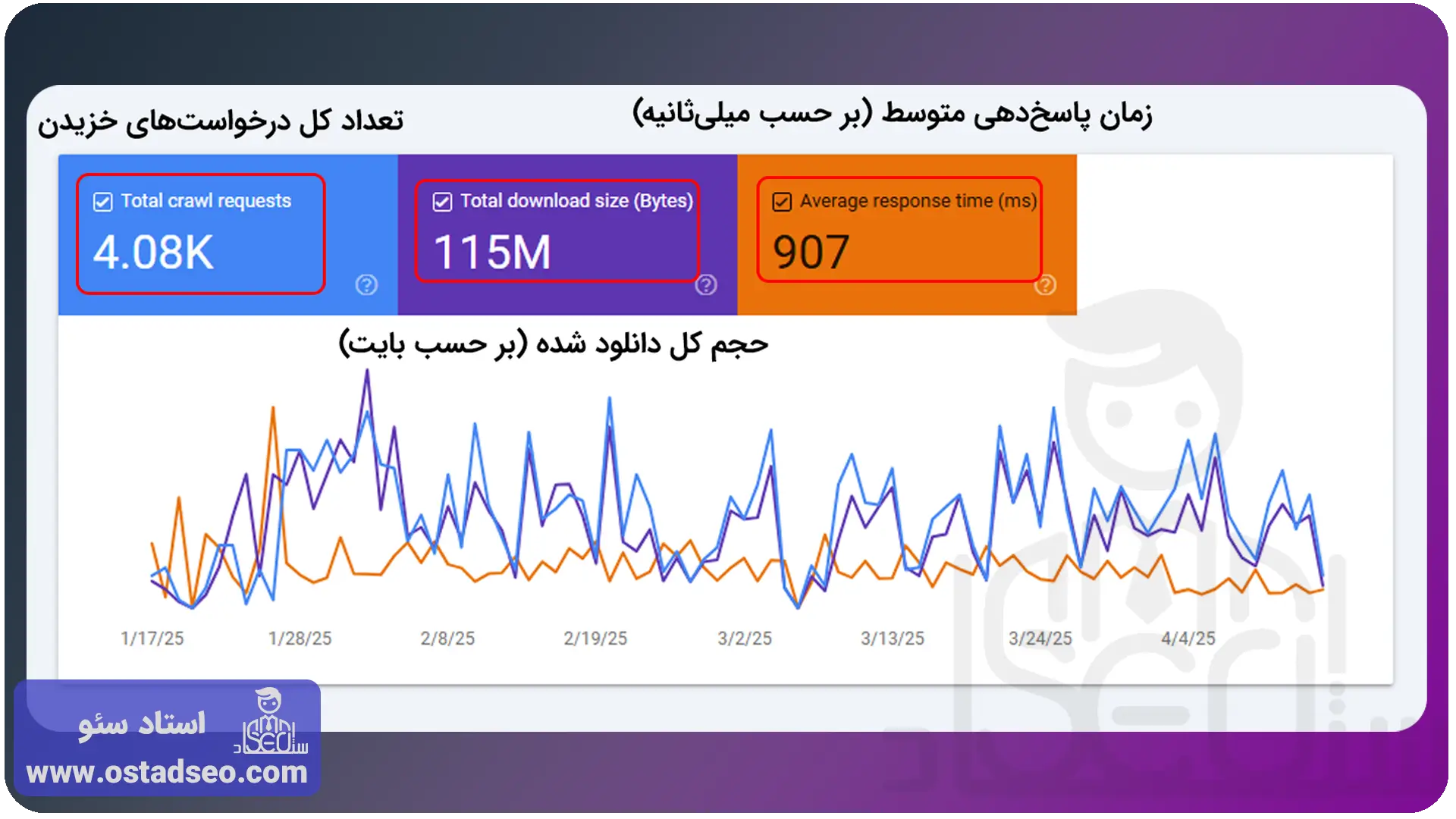
بعد از ورود به صفحه Crawl Stats چیزی مشابه تصویر زیر میبینید که روی نمودار ۳ دیتای کلی به شما میدهد که شامل موراد زیر هستند:
- Total crawl requests: تعداد کل درخواست های خزیدن
- Total download size (bytes): حجم کل دانلود شده برحسب بایت
- Average response time (ms): زمان متوسط پاسخگویی برحسب میلیثانیه
Total crawl requests به تعداد درخواست های کراول اشاره دارد، گوگل و رباتهایش برای آنکه بتوانند اطلاعات و دیتای سایت شما را ذخیره و به کاربر نشان دهند باید درخواستهایی به سمت سرور و همان هاست ارسال و پاسخهایی دریافت کنند که این تعداد درخواستها در این بخش نمایش داده میشود. توجه داشته باشید که این درخواستها صرفا برای صفحات html نیست و شامل همه موارد میشود.
Total download size (bytes) کل حجم دانلود از سایت را برحسب بایت نشان میدهد، وقتی رباتها کار مرحله قبل یعنی درخواست به سمت هاست و سرور را انجام میدهند در پاسخ به این درخواستها و نمایش دیتا و ذخیره آن نیاز به دانلود برخی موارد از سایت ما دارند که حجم کلی این دانلودها که شامل تصاویر، فایل html و css و js و… میشود همین قسمت Total download size را تشکیل میدهد. مسلما هرچه تعداد درخواستها زیادتر شود حجم دانلود هم افزایش مییابد.
Average response time (ms) زمان متوسط پاسخگویی به درخواستها، وقتی درخواستها از سمت رباتهای گوگل به هاست و سرور ما فرستاده میشود زمانی طول میشکد تا سایت و سرور ما به این درخواستها پاسخ بدهند که جمع آن همین قسمت Average response time میشود. بهترین حالت این است که در این بخش عدد زیر 1000 ببینید. ساده بخواهم بگویم هرچه این عدد بزرگتر باشد یعنی مدت زمان بیشتری طول میکشد تا سایت شما به کاربر نمایش داده شود.
آموزش گزارش Host status در crawl stats تنظیمات سرچ کنسول
گزارش Host status که در دل crawl stats قرار دارد اطلاعات بسیار مهمی به ما میدهد شما تنها با رصد همین بخش میتوانید متوجه شوید که هاست خوبی دارید یا باید به فکر تغییر هاست و سرور باشید. برای دسترسی به این بخش همانطور که در تصویر زیر میبینید باید روی قسمتی که دور آن کادر قرمز کشیدهام کلیک کنید. اما قبل از آن حتما باید تیک سبز رنگ را ببینید در غیر این صورت یعنی هاست شما در همان مرحله اولیه دچار مشکل است.
دیتایی که این قسمت از گزارش به شما میدهد برای 90 روز گذشته است پس اگر تغییری اعمال کردید نباید توقع خروجی لحظهای داشته باشید.
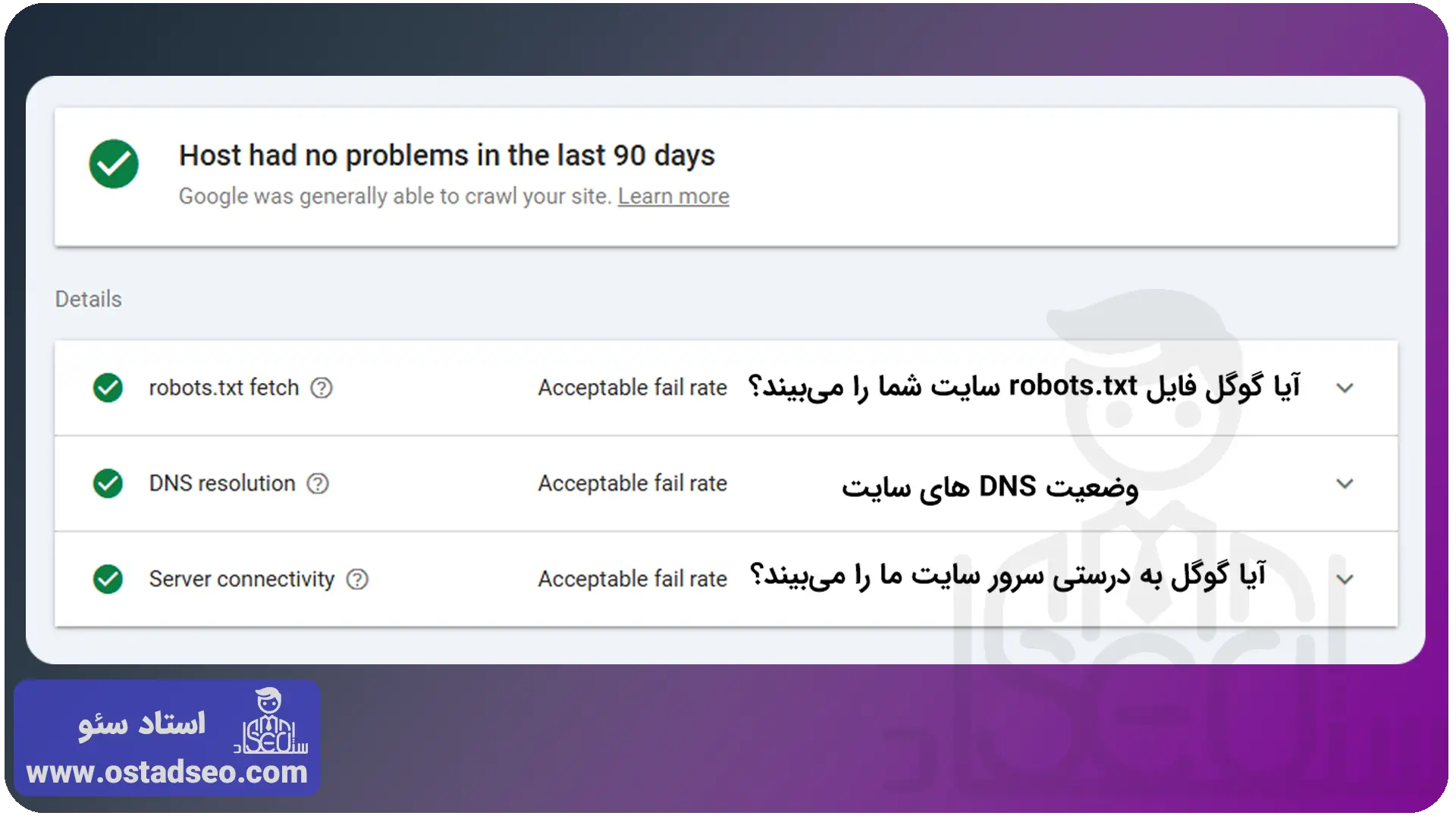
بعد از ورود به بخش گزارش Host status با صفحهای مطابق تصویر زیر روبرو میشوید که ۳ گزارش کلی و مهم به شما میدهد. این ۳ قسمت بیان کننده این هستند که آیا گوگل و رباتهایش به درستی با سایت شما ارتباط میگیرند که اگر پاسخ منفی باشد یعنی زحمات شما برای سئو کاملا بینتیجه است.
قسمت robots.txt fetch به ما میگوید که آیا گوگل به درستی فایل robots.txt ما را فهمیده و خوانده است یا خیر که ما در این فایل به گوگل میگوییم کدام صفحات را ایندکس کند و چه صفحاتی را ایندکس نکند. باید تیک سبزی که در تصویر زیر میبینید کنار robots.txt fetch وجود داشته باشد در غیر این صورت مشکلی در فایل ربات شما وجود دارد.
قسمت DNS resolution به ما میگوید که آیا به درستی DNSهای ما روی هاست ثبت شده است و گوگل آن را تشخیص میدهد یا خیر. در حالت عادی هاست یک IP دارد برای اینکه کاربران و گوگل بتوانند سایت شما را با دامنه مخصوص شما ببینند باید DNS های هاست در پنل دامنه ثبت شود و اصطلاحا دامنه و هاست به هم وصل شوند.
قسمت Server connectivity به ما درباره دسترسی بدون مشکل رباتهای گوگل میگوید بذارید کمی سازوکار آن را برایتان توضیح دهم. گوگل برای کراول و بعد هم ایندکس محتواهای ما به سمت سایت و سرور ما که همان هاست ما است درخواست (request) ارسال میکند، اگر سایت ما آپتایم باشد و دردسترس به این درخواست جواب میدهد و پروسه کراول و بعد هم ایندکس انجام میشود، حال اگر در زمان درخواست سایت ما دردسترس نباشد پاسخی به درخواست گوگل برنمیگردد و گوگل اینطور برداشت میکند که سایت ما مشکل دارد پس کراول و ایندکس انجام نمیشود.
این اتفاق میتواند موقت یا دائمی باشد یعنی ممکن است سایت ما تنها در همان لحظه درخواست گوگل قطع باشد و یا اینکه مدت طولانی قطع باشد در هر صورت باید این قسمت را دورهای بررسی کنید و اگر دیدید تعداد قطعی زیاد است بدانید هاست بیکیفتی دارید و باید فکر عوض کردن آن باشید.
شاید برای شما مفید باشد: آموزش بخش Links در سرچ کنسول گوگل
آموزش قسمت By response در کراول استت بخش settings
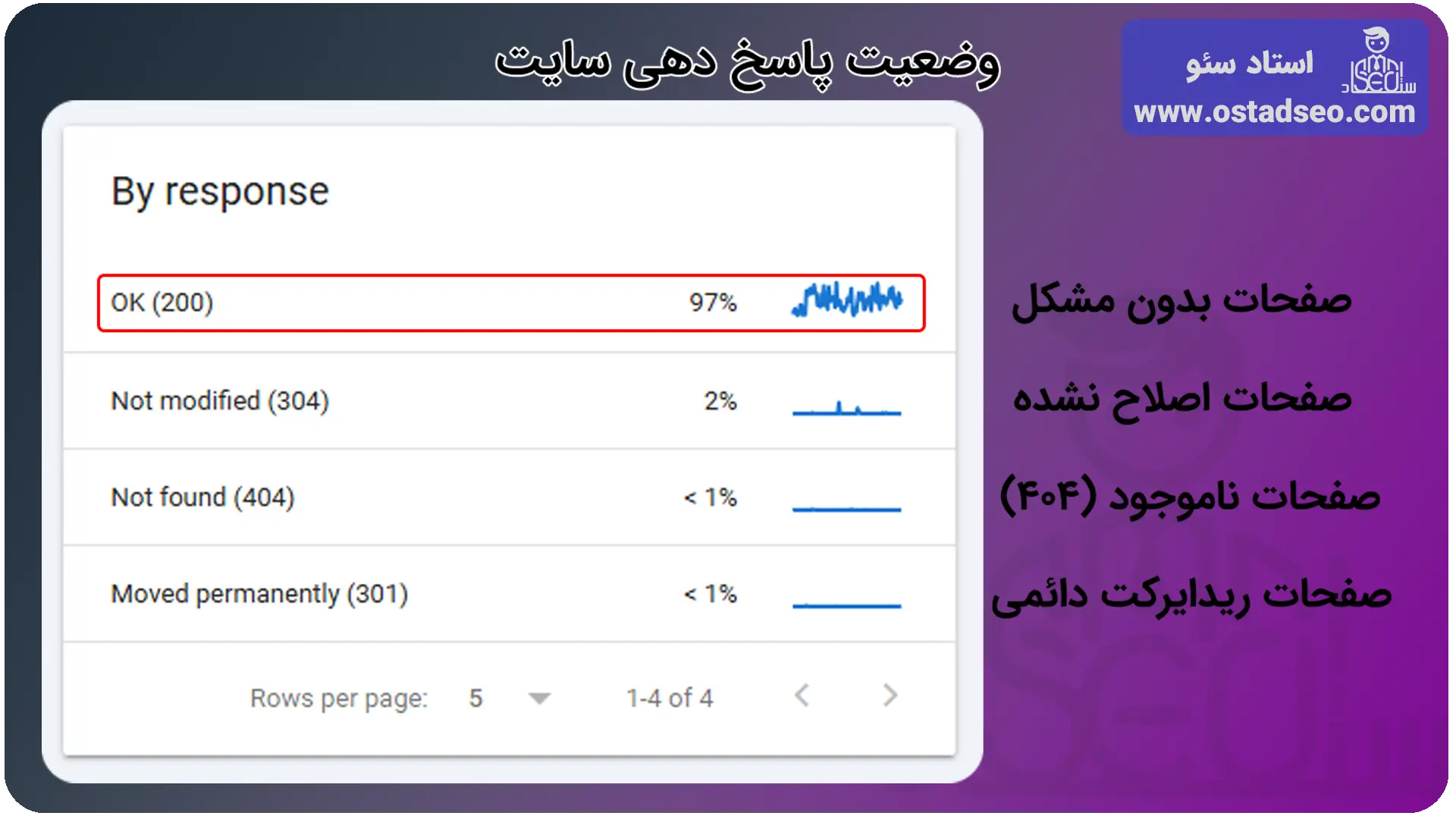
در قسمت های قبل بهطور مفصل درباره کراول و درخواست و پاسخ کراولر صحبت کردم. قسمت By response گزارشی درباره وضعیت این پاسخها میدهد با جزئیات اینکه کدام صفحات در چه وضعیتی قرار دارند تا به کمک آن بتوانید درصورت وجود مشکل آن صفحه را بررسی و مشکلش را حل کنید. در تصویر زیر جلو هر مورد توضیح گزارش را نوشتهام شما باید حداقل بالای 90 درصد OK (200) داشته باشید که به معنی صفحاتی است که درست کراول شدهاند و مشکلی ندارند.
آموزش قسمت By file type در crawl stats سرچ کنسول
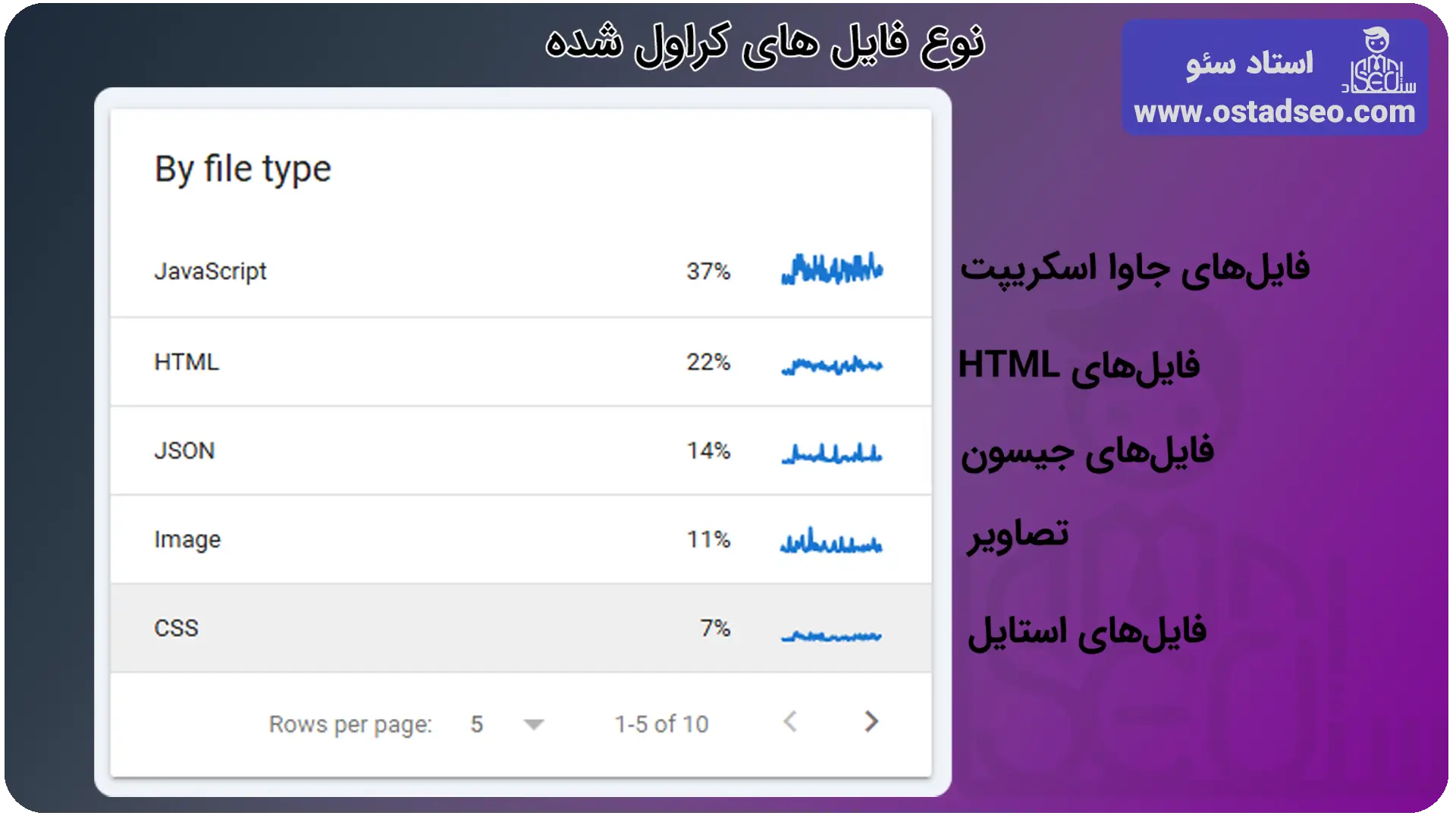
اگر خاطرتان باشد گفتیم وقتی گوگل درخواست ارسال میکند در پاسخ برای گرفتن اطلاعات مجبور است موارد و دیتاهای مختلفی را از سایت ما دانلود کند در این قسمت میتوانید این فایلهای کراول شده را ببینید و بفهمید چه فایلی با چه میزان چه سهمی از کراول دارد. به عنوان مثال در تصویر زیر 37 درصد سهم کراول فایلها متعلق به javascript است.
قسمت By purpose در بخش کراول استت
قسمت By Purpose در crawl stats گوگل سرچ کنسول به شما اطلاعاتی درباره نوع درخواستهایی که گوگل برای خزیدن و ایندکس کردن سایت شما ارسال کرده، میدهد. این بخش براساس اهداف مختلف خزیدن گوگل، درخواستها را دستهبندی میکند. در این بخش، شما میتوانید اطلاعاتی در مورد اینکه چرا گوگل به یک صفحه خاص سر زده است (مثلاً برای خزیدن محتوای جدید یا برای بهروزرسانی اطلاعات موجود) مشاهده کنید.
قسمت By Googlebot type در گزارش crawl stats
بخش By Googlebot Type در گوگل سرچ کنسول به شما اطلاعاتی درباره انواع مختلف رباتهای خزنده گوگل (Googlebot) که به سایت شما دسترسی دارند، ارائه میدهد. گوگل از انواع مختلفی از رباتها برای خزیدن و ایندکس کردن صفحات سایتها استفاده میکند، و این بخش به شما کمک میکند تا بفهمید کدام نوع Googlebot بیشتر به سایت شما سر میزند و چرا.
از انواع باتهایی که به سایت شما سر میزنند میتوان به موارد زیر اشاره کرد:
- Googlebot (Desktop): محتوای نسخه دسکتاپ را خزش میکند.
- Googlebot (Mobile): محتوای نسخه موبایل را خزش میکند.
- Googlebot-News: محتوای نسخه خبری و سایتهای خبری را خزش میکند.
- Googlebot-Image: تصاویر سایت را خزش میکند.
- Googlebot-Video: محتوای ویدئویی سایت را خزش میکند.
- Googlebot-Ads: مربوط به گوگل ادز و محتوای تبلیغاتی است.
من امیر عباس سعدی در این مقاله تلاش کردم بخش settings گوگل سرچ کنسول را به صورت کامل و کاربردی به شما آموزش دهم درصورت داشتن هرگونه سوال یا ابهام آن را در قسمت کامنتها بررسی کنید تا به شما پاسخ دهم.